Configuration avancée
Ce document décrit les options de configuration avancées des produits ParksTool.
Paramètres de l’encodeur
Résolution de l’encodeur (valeur par défaut : 4)
Définit le nombre d’étapes à envoyer par clic (détente).
Il est recommandé de définir 1 pour le type à détente.
Il est recommandé de définir 4 pour le type rotatif lisse.
Le type à détente permet de sentir chaque détente dans la main. Pour envoyer un signal à chaque fois, il est recommandé de régler sur 1.
En d’autres termes, la résolution détermine combien de valeurs envoyer par angle de détente.
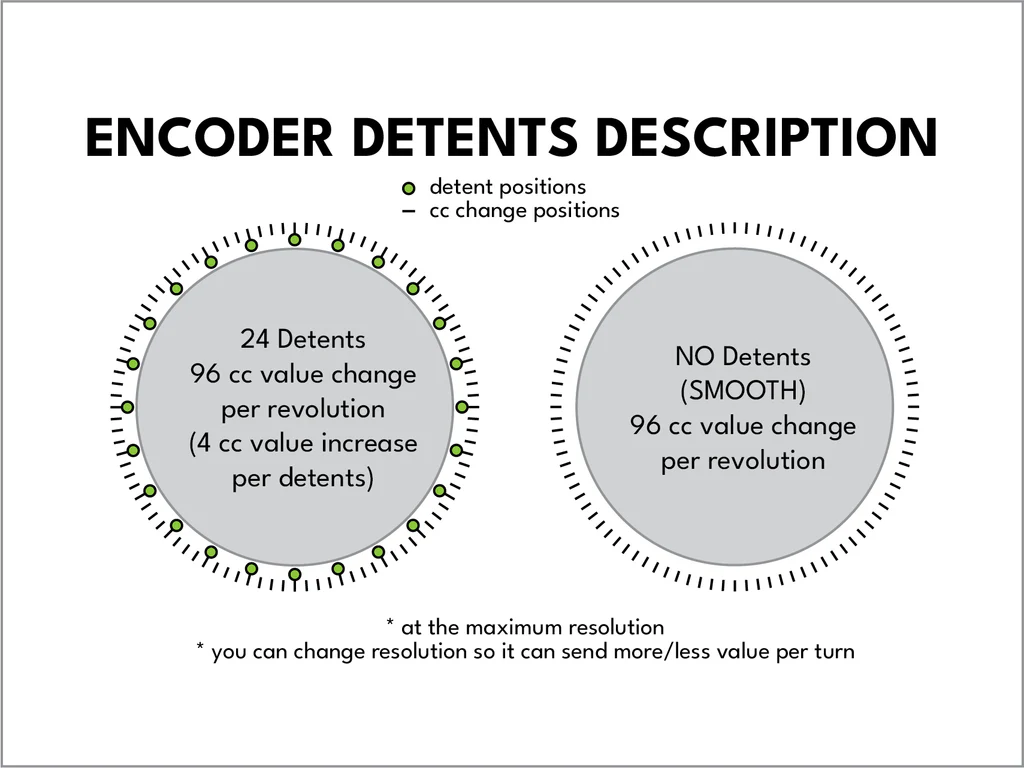
L’image ci-dessus montre la relation de résolution de l’encodeur sans utiliser du tout l’accélération.
Niveau d’accélération de l’encodeur (valeur par défaut : 8)
Plus l’encodeur tourne rapidement, plus de valeurs sont envoyées. Le réglage sur 0 désactive cette fonction.
Paramètres potentiomètre / fader
Niveau de filtre lisse (valeur par défaut : 4)
Accumule les valeurs d’entrée plusieurs fois pour calculer la moyenne avant envoi.
Plus la valeur est élevée, plus le fonctionnement est lisse, mais la vitesse de réaction peut être plus lente.
Si des messages MIDI sont envoyés même sans manipulation, il est recommandé d’augmenter cette valeur.
Diviseur (valeur par défaut : 10)
Divise la plage d’entrée par ce nombre, envoyant des valeurs autant de fois de la position minimale à maximale.
Par exemple, si réglé sur 3, 3 valeurs sont envoyées. C’est comme décider en combien de parts diviser une pizza.
Note : N’affecte pas les modes MIDI Normal / Pitchbend.
Expression Pedal Deadzone Low (Default: 30, Firmware 9.0.3+)
Expression pedal only. If the value does not go all the way down to 0 when the pedal is fully pressed down, increase this value to compensate.
Expression Pedal Deadzone High (Default: 40, Firmware 9.0.3+)
Expression pedal only. If the value does not go all the way up to 127 when the pedal is fully pressed up, increase this value to compensate.
Paramètres de plage CC / NOTE
Valeur minimale (valeur par défaut : 0)
Définit la valeur minimale des boutons, faders et encodeurs. Par exemple, si vous voulez que la valeur minimale soit 10, spécifiez cette valeur à 10.
Valeur maximale (valeur par défaut : 127)
Valeur maximale pouvant être envoyée. Si seulement jusqu’à 100 est nécessaire, peut être réglé sur 100.
Drapeaux généraux
ACTIVER DEEJ (valeur par défaut : désactivé)
Envoie des messages série compatibles Deej. Peut affecter les performances du système.
Avertissement
Deej support has been completely removed as of firmware 9.3.0. This setting no longer has any effect. To continue using Deej, please use firmware 9.2.x or earlier.
DÉSACTIVER LED (1ES2K uniquement, valeur par défaut : désactivé)
Les LED peuvent être éteintes pour économiser les ressources.
DÉSACTIVER SORTIE TRS (valeur par défaut : désactivé)
La sortie TRS MIDI peut être désactivée. Par défaut, elle est toujours activée.
IGNORE MIDI IN
Ajouté dans le firmware 9.0.2+. Ignore les messages MIDI envoyés au périphérique depuis des applications externes.
Drapeaux liés aux banques
ACTIVER BOUCLAGE DE BANQUE (valeur par défaut : désactivé)
Lorsque l’augmentation/diminution de la banque dépasse la plage, elle revient à la première banque.
ACTIVER ANTI-SAUT (valeur par défaut : désactivé)
Exclusif aux potentiomètres/faders. Se souvient de la position précédente lors du changement de banque et n’envoie pas de messages MIDI jusqu’à ce que cette position soit atteinte (fonction anti-saut de valeur).
ACTIVER MODE OCTAVE UNIQUEMENT (valeur par défaut : désactivé)
Un mode pour le clavier à 13 touches (13K1ES-D24) où l’encodeur décale tout le clavier vers le haut ou le bas par octaves, ce qui permet de jouer toutes les octaves avec seulement 13 touches. À partir du firmware 9.6.0, il se trouve sous Global Variables → ETC FLAGS dans le Web Configurator. Voir la section Mode Octave seule (Octave-Only Mode) pour le comportement complet.
BURST MODE (Default: Disabled)
When enabled, messages registered across multiple Banks are bundled and sent together. Transmitted from the highest Bank down to the lowest Bank.
For example, set MSB/LSB (MIDI Custom) on Bank 1 and Program Change on Bank 0. When a key is pressed, MSB/LSB will be sent first, followed by the Program Change.
Can also be used to create chords.
Cannot be used together with ENABLE ONLY OCTAVE MODE.
Mode Octave seule (Octave-Only Mode)
Ce mode est destiné au produit clavier à 13 touches (13K1ES-D24 — 13 touches + 1 encodeur). Les 13 touches ne couvrent qu’un peu plus d’une octave, mais une fois ce mode activé, l’encodeur décale tout le clavier vers le haut ou le bas par octaves, ce qui permet de jouer toute la plage MIDI (notes 0–127) avec seulement 13 touches.
Dans ce mode, la fonction de banque est désactivée et l’encodeur gère le décalage d’octave.
Comment l’activer
Dans le Web Configurator, cochez ENABLE ONLY OCTAVE MODE sous Global Variables → ETC FLAGS.
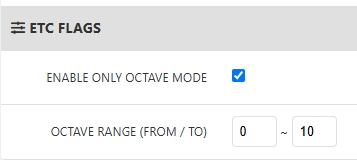
Plage d’octaves (OCTAVE RANGE — FROM / TO)
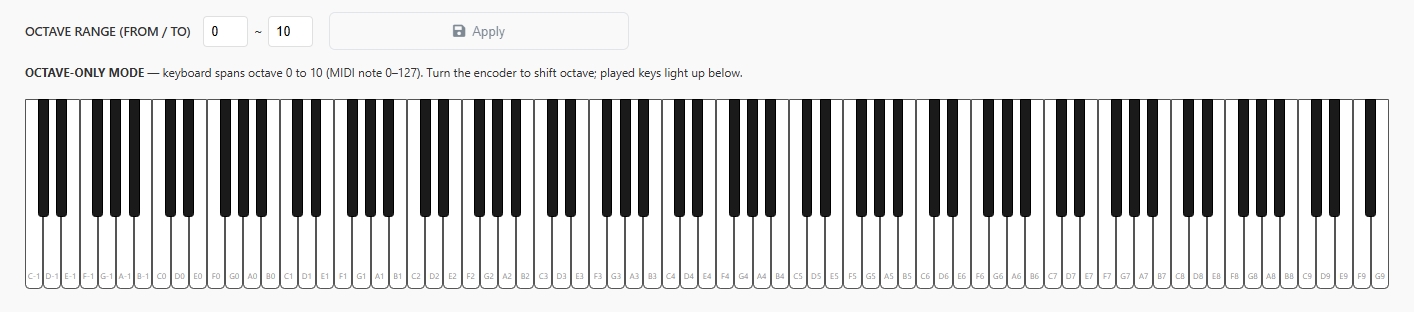
Définissez l”octave la plus basse (FROM) et l”octave la plus haute (TO) que l’encodeur peut atteindre. Après avoir modifié les valeurs, appuyez sur Apply pour les enregistrer sur l’appareil.
La valeur par défaut est 0 – 10, ce qui couvre toute la plage MIDI (notes 0–127).
FROM ne peut pas être supérieur à TO.
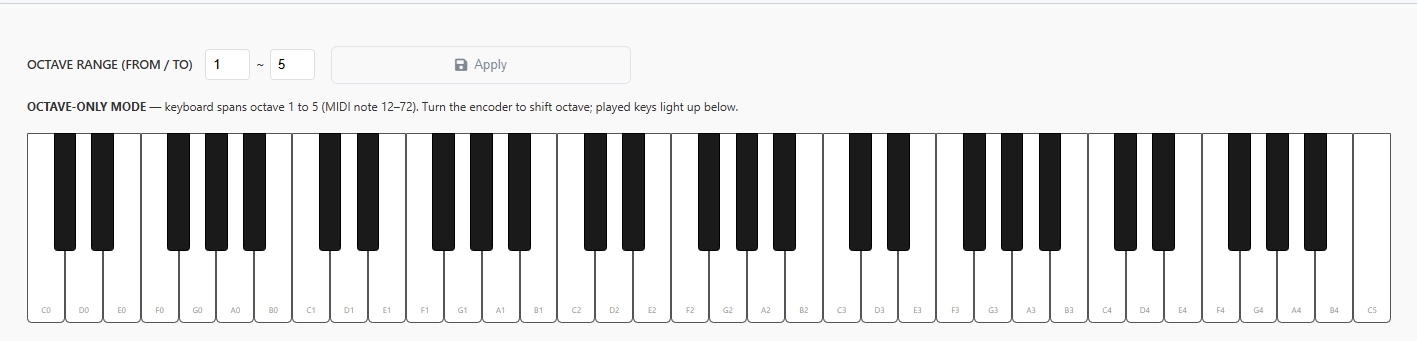
Vous pouvez réduire la plage à ce dont vous avez besoin. Par exemple, si vous n’utilisez que 5 octaves en jouant, limiter la plage vous évite de passer par des octaves inutilisées en tournant l’encodeur.
OCTAVE RANGE |
Plage réelle |
|---|---|
0 – 10 (par défaut) |
Notes 0–127 (plage complète) |
1 – 5 |
Notes 12–72 |
2 – 5 |
Notes 24–72 |
Comportement de l’encodeur (bouton)
Tourner l’encodeur vers la droite décale d’une octave vers le haut, vers la gauche d’une octave vers le bas.
Exactement une octave par cran (déclic). Un cran ne saute jamais d’octave et ne décale jamais de moins.
Le décalage se fait uniquement dans la plage OCTAVE RANGE définie ci-dessus, jamais en dessous de FROM ni au-dessus de TO.
Si vous changez d’octave en maintenant une touche, un note off est envoyé pour la note qui sonnait à cet instant, donc elle s’arrête. Cela évite une note bloquée (stuck note) de l’octave précédente qui continuerait à sonner.
Affichage des touches jouées
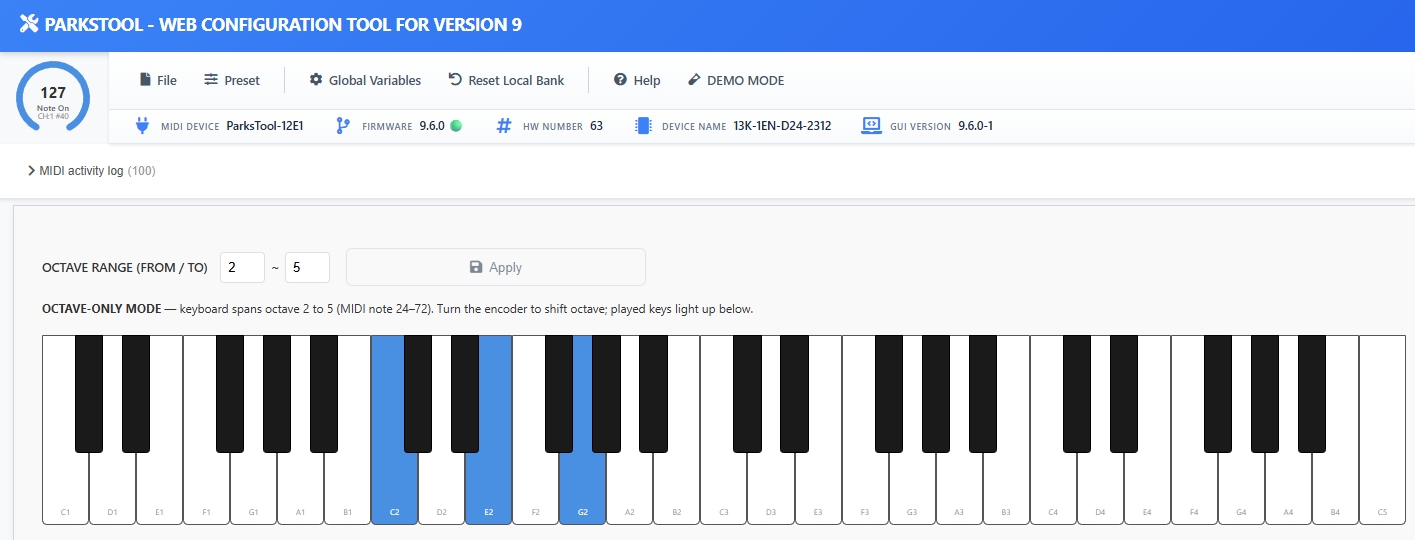
Le Web Configurator dispose le clavier à l’écran selon la plage d’octaves actuelle. Lorsque vous appuyez sur une touche, celle-ci s’allume en bleu, ce qui vous permet de voir d’un coup d’œil quelle note de quelle octave vous jouez. (L’image ci-dessous montre C2, E2 et G2 enfoncées en même temps.)
Paramètres LED
note
La personnalisation des couleurs LED est limitée à certains modèles (ex: 1ES2K) et ne s’applique que à la première banque. Les autres banques sont fixées sur des couleurs prédéfinies. Pour éteindre toutes les LED colorées, activez l’option DISABLE LED.
Système de stockage de valeurs
Enregistrement automatique des valeurs (Firmware 8.0.11+)
Moment de l’enregistrement: Enregistrement automatique après 60 secondes d’inactivité
Enregistrement immédiat: Enregistre immédiatement lors du changement de banque
Durée de vie de la mémoire: Conçu pour 100 000 cycles d’écriture
Optimisation: Les valeurs dupliquées ne sont pas écrites, préservant la durée de vie de la mémoire
Plusieurs appareils ParksTool
Plusieurs produits ParksTool peuvent être connectés et utilisés ensemble. Cependant, le nom de chaque appareil doit être modifié, ce qui peut être fait via une mise à jour du firmware.
Scene Workflow — Virtual Fader / Scene Capture (firmware 9.5)
La série 9.5 affine sérieusement l”intégration DAW et le workflow des scènes au-dessus du modèle Scene v2 de la 9.4. La dernière en date est la 9.5.12.
L’idée centrale de cette version : « naviguer en douceur entre les valeurs envoyées par la DAW et les scènes de l’appareil ». Pendant un setup live ou une session de mixage, vous pouvez importer directement dans une scène de l’appareil les mouvements de faders créés par l’automation DAW — ou inversement, envoyer une scène de l’appareil à la DAW en une seule pression de touche.
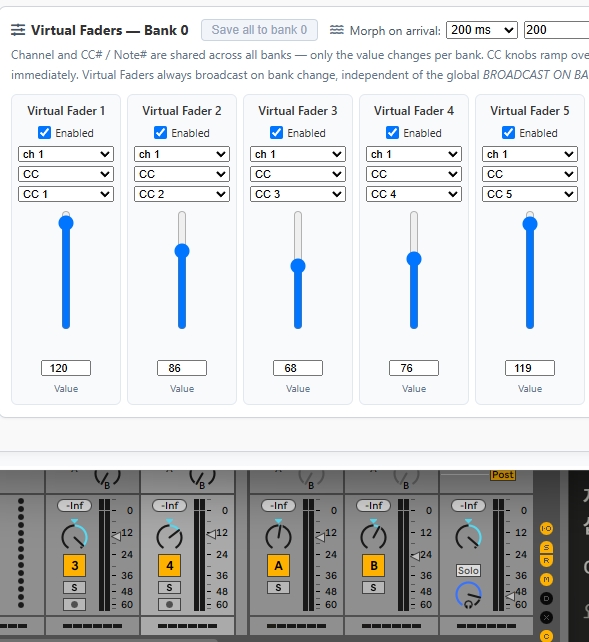
Virtual Fader — 8 faders virtuels à l’intérieur de l’appareil
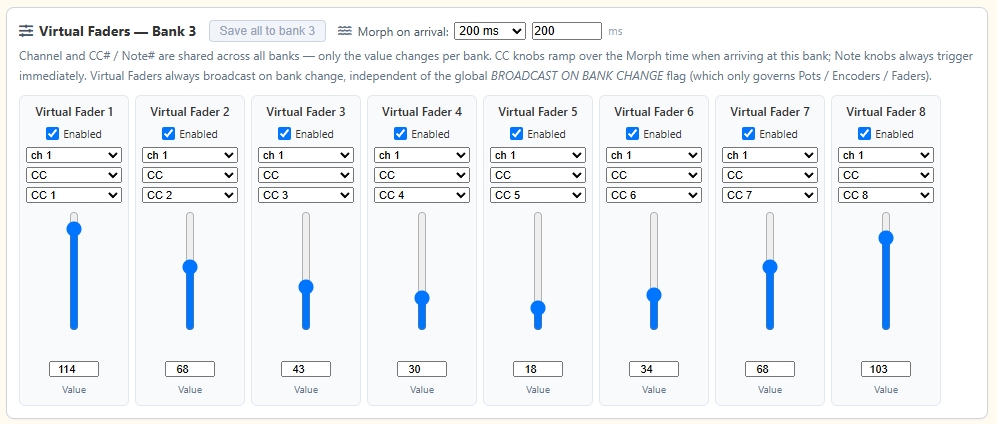
Vous pouvez disposer de 8 faders virtuels dans l’appareil, même sans fader ou potentiomètre physique. Cela signifie : les petits modèles sans fader (comme la 1ES2K) reçoivent la même capacité, et les utilisateurs ayant besoin de 8 canaux supplémentaires au-delà de leurs faders physiques l’obtiennent aussi.
Chaque fader virtuel est configuré comme suit :
Canal + CC# (ou numéro de note) + type + on/off sont des paramètres globaux partagés par tous les bancs. Une fois définis, ils pointent vers la même cible depuis n’importe quel banc. Exemple : VF#1 = Canal 1 / CC 7 (Volume) — alors VF#1 signifie toujours « Volume du Canal 1 » dans chaque banc.
La valeur est stockée par banc. Un banc est une scène, donc chaque scène a ses propres 8 positions de faders. Exemple : banc 0 VF#1 = 80 (volume du couplet), banc 1 VF#1 = 110 (volume du refrain).
Lors du changement de banc (= scène), les 8 valeurs de ce banc sont envoyées à la DAW d’un seul coup. Une simple pression de touche peut changer simultanément 8 paramètres — EQ, volume, send, panoramique, etc.
Cas d’usage typiques :
Performance live : assignez à chaque morceau son propre banc avec son set EQ / volume / effets. Aux transitions, une seule pression de BANK + reconfigure tous les canaux à la fois.
Set DJ : configurez quatre bancs avec chacun un mix de canaux différent. Changez l’ambiance en une touche selon le déroulé du set.
Mixage studio : conservez des combinaisons EQ + volume + send différentes pour couplet / refrain / pont d’un même morceau dans des bancs séparés, et comparez-les rapidement en A/B.
Contrôleur virtuel : même sur les modèles sans fader physique, les 8 faders virtuels servent de surface de mixage virtuelle.
Définissez canal et CC# dans la carte Virtual Fader du Web Configurator, puis faites glisser les curseurs aux valeurs voulues dans chaque banc — la scène de ce banc est prête.
Per-bank morph time — transitions de scène en douceur
Au lieu que les valeurs de faders virtuels sautent brusquement vers celles du nouveau banc, vous pouvez les faire transitionner en douceur. La DAW reçoit une séquence de valeurs CC intermédiaires interpolées linéairement, si bien que le volume / l’EQ côté DAW coule naturellement au lieu de bondir.
Le temps de transition se règle banc par banc. Par exemple :
Banc 0 → Banc 1 : 100 ms (instantané en pratique, mais évite le click pop)
Banc 1 → Banc 2 : 1500 ms (montée progressive)
Guide de réglage :
0 ms : saut instantané. Pratique pour basculer rapidement entre sets sans automation DAW.
50–100 ms : perçu comme instantané, mais évite les clics et pops. Valeur par défaut sûre.
250–500 ms : fondu doux. Transitions naturelles au sein d’un même morceau.
1000–3000 ms : montée / descente lente. Pour les transitions entre morceaux en live, les changements d’ambiance.
Plusieurs secondes ou plus : changement progressif. Ambient, musique de film, effets sonores scéniques, etc.
Saisissez directement en ms ou choisissez un préréglage (250 / 500 / 1000 / 2000, etc.). 0 = saut instantané ; valeur positive = interpolation linéaire sur cette durée.
Scene Capture — absorber dans une scène les valeurs envoyées par la DAW (9.5.12+)
Le plus grand changement de la série 9.5 — la fonctionnalité qui complète le flux bidirectionnel entre l’appareil et la DAW.
Jusqu’ici, seul le sens appareil → DAW avait du sens. Vous bougez un curseur, la DAW reçoit. À partir de la 9.5.12, le sens DAW → appareil prend aussi du sens. Quand des messages entrants (d’une automation DAW, d’un autre contrôleur MIDI ou d’une autre DAW) correspondent au canal / CC d’un Virtual Fader, la valeur est capturée à l’intérieur de l’appareil.
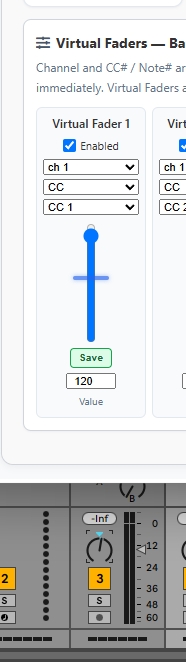
Représentation visuelle : à côté du curseur dans le Web Configurator, une barre ghost bleue clignote toutes les secondes environ, indiquant « la valeur envoyée par la DAW ». Le thumb du curseur lui-même reste sur la valeur enregistrée du banc ; la ghost flotte séparément à côté. En un coup d’œil :
Thumb du curseur (la poignée noire) : la valeur stockée de manière permanente dans ce banc
Barre ghost (le clignotement bleu) : la valeur que la DAW vient d’envoyer (pas encore sauvegardée)
La ghost n’apparaît que lorsque les deux valeurs diffèrent, et disparaît automatiquement quand elles coïncident.
Sauvegarde (commit) :
Vous pouvez stocker la valeur ghost de façon permanente dans la scène du banc courant de deux manières :
Bouton
Saveà côté du curseur : ne sauvegarde que ce fader (les 7 autres restent intacts)Bouton
Save all to bank Nen haut de la carte : sauvegarde les 8 faders modifiés en une fois
Sans sauvegarde, la ghost continue de clignoter en état live. Le ghost est réinitialisé lors d’un changement de banc, donc sauvegardez avant de changer si vous voulez conserver l’état capturé.
Déroulé pratique (du point de vue de l’utilisateur DAW) :
Dans le Web Configurator, configurez le routage des 8 Virtual Faders (par exemple : VF#1 = Canal 1 CC 7).
Web Configurator ouvert, lancez la lecture d’automation dans la DAW, ou envoyez les canaux / CC correspondants depuis un contrôleur MIDI externe.
Les barres ghost se mettent à clignoter à côté des VFs correspondants — vous voyez immédiatement la valeur envoyée par la DAW.
Ça vous plaît ? Cliquez sur
SaveouSave all to bank N. Le thumb du curseur saute à la position de la ghost et la valeur est écrite en EEPROM — elle survit aux redémarrages et aux futures sessions.
Exemples d’utilisation :
Vous avez trouvé une combinaison EQ que vous aimez dans l’automation DAW → en cours de lecture, un seul clic sur
Save all to bank 2enregistre durablement ces 8 positions de faders comme scène du banc 2. Lors du prochain concert / session, basculer sur ce banc renvoie le même EQ instantanément.Préservez une position de fader improvisée pendant un live → cliquez sur
Saveà côté de ce fader. Seul ce slot est mis à jour ; les autres restent intacts.Capturez un instant d’une courbe d’automation DAW → dessinez une courbe d’automation précise, puis tirez un moment précis dans une scène de l’appareil. Ensuite, une seule pression de touche rappelle cet instant immédiatement.
Absorbez dans l’appareil le setup d’un autre contrôleur MIDI → importez les réglages d’une grande console ou d’un autre contrôleur dans les 8 scènes de votre appareil ParksTool, et n’emportez que le petit appareil.
Apprentissage / expérimentation par automation → essayez via l’automation DAW quelles valeurs conviennent à chaque partie du morceau, puis ne validez dans les bancs de l’appareil que les combinaisons qui marchent. Seuls les essais réussis sont conservés de façon permanente.
Preset Bank Shift Keys (9.5.12+)
Pour que le workflow Scene ci-dessus soit pratique, les touches BANK -/+ doivent fonctionner dans tous les bancs. Sinon, vous risquez de rester coincé dans un banc où les touches de changement ne réagissent pas.
Un clic sur Preset → Bank Shift Keys (all banks) dans le Web Configurator configure automatiquement les deux dernières touches de l’appareil (avant-dernière = BANK -, dernière = BANK +) en BANK_FEATURE, et applique ce réglage à tous les bancs.
Pourquoi les deux dernières touches : les deux premières touches sont généralement assignées aux notes / CCs les plus utilisés ; il est donc naturel de réserver les touches du bout, moins sollicitées, au changement de banc. Sur un appareil comme la 1ES2K (2 touches au total), les deux touches deviennent BANK -/+.
Comme les réglages des KEYs sont stockés par banc, il arrivait auparavant qu’une touche BANK marche dans un banc mais fasse autre chose dans un autre — déroutant. En un clic, ce preset fixe les deux touches comme BANK -/+ dans chaque banc.
Vérification après application : naviguez dans chaque banc et vérifiez dans le Web Configurator que les deux dernières touches sont bien réglées sur BANK_FEATURE avec 113 (BANK -) ou 114 (BANK +).
Pour commencer — créer votre première scène
Si Scene v2 est nouveau pour vous, suivez cette séquence.
Mettez à jour vers le firmware 9.5.12 et ouvrez l’onglet Configurator dans ParksTool Uploader, ou rendez-vous sur config.parkstool.com.
Dans Global Variables → BANK FLAGS, cochez « Broadcast on Bank Change ». Les valeurs sont alors envoyées automatiquement lors du changement de banc.
Allez sur la carte Virtual Fader et configurez le routage de VF#1 à VF#8. Exemple :
VF#1 = Canal 1 / CC 7 (Volume)
VF#2 = Canal 1 / CC 10 (Pan)
VF#3 = Canal 1 / CC 11 (Expression)
VF#4–8 = tout autre canal / CC à votre choix
Construisez la scène du banc 0 : faites glisser les curseurs VF aux valeurs cibles.
Passez au banc 1 avec la touche BANK + (ou le bouton BANK + du Web Configurator). Les curseurs VF démarrent à 0 — configurez la scène du banc 1 différemment.
Répétez les étapes 4–5 pour remplir les bancs jusqu’à environ le banc 4.
Cliquez sur Preset → Bank Shift Keys (all banks). Les deux dernières touches deviennent BANK -/+ dans tous les bancs.
Test : appuyez sur les deux dernières touches pour changer de banc. Vérifiez que la DAW reçoit les valeurs de chaque banc immédiatement (ou en douceur selon le morph time).
(Facultatif) Ajustez le temps de transition par banc via Morph time.
(Facultatif) Affinez vos scènes en absorbant les résultats de l’automation DAW via Scene Capture.
Petites améliorations
Mise à jour immédiate de l’anneau LED de l’encodeur lors du changement de banc (9.5.8+) : lorsque vous changez de banc, la LED est redessinée immédiatement à la position de la dernière valeur du nouveau banc. Auparavant, elle montrait la position de l’ancien banc tant que l’utilisateur n’avait pas légèrement tourné le potentiomètre.
Heartbeat du Web Configurator (9.5.4+) : tant que le Web Configurator est ouvert, il envoie un signal toutes les 30 secondes pour maintenir l’appareil en « mode web ». Pendant ce temps, l’appareil pousse automatiquement les valeurs live des Virtual Faders, ce qui permet au Scene Capture ci-dessus de fonctionner sans accroc.