Erweiterte Konfiguration
Dieses Dokument beschreibt die erweiterten Konfigurationsoptionen der ParksTool-Produkte.
Encoder-Einstellungen
Encoder-Auflösung (Standardwert: 4)
Bestimmt, wie viele Schritte pro Klick (Detent) gesendet werden.
Für Detent-Typ wird 1 empfohlen.
Für sanfte Rotationstypen wird 4 empfohlen.
Detent-Typen geben bei jedem Detent ein haptisches Feedback. Um bei jedem Mal ein Signal zu senden, wird 1 empfohlen.
Die Auflösung bestimmt also, wie viele Werte pro Detent-Winkel gesendet werden.
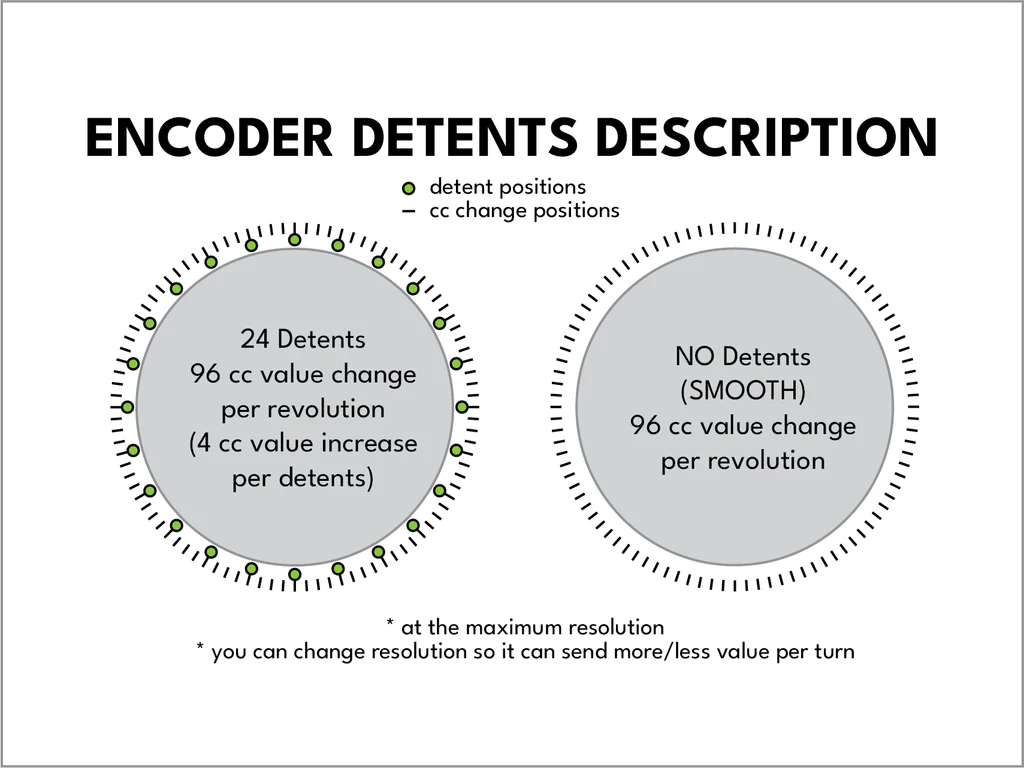
Das obige Bild zeigt die Beziehung der Encoder-Auflösung, wenn überhaupt keine Beschleunigung verwendet wird.
Encoder-Beschleunigungsstufe (Standardwert: 8)
Je schneller der Encoder gedreht wird, desto mehr Werte werden gesendet. Bei 0 wird diese Funktion deaktiviert.
Potentiometer / Fader Einstellungen
Glättungsfilterstufe (Standardwert: 4)
Akkumuliert Eingabewerte mehrfach und sendet den Durchschnitt.
Höhere Werte sorgen für sanftere Funktion, können aber die Reaktionsgeschwindigkeit verlangsamen.
Wenn MIDI-Nachrichten auch ohne Bedienung gesendet werden, wird empfohlen, diesen Wert zu erhöhen.
Teiler (Standardwert: 10)
Der Eingabebereich wird durch diese Zahl geteilt, und entsprechend viele Werte werden von der minimalen bis zur maximalen Position gesendet.
Zum Beispiel werden bei der Einstellung 3 drei Werte gesendet. Es ist wie zu entscheiden, in wie viele Stücke eine Pizza geteilt wird.
Hinweis: Hat keinen Einfluss auf MIDI Normal / Pitchbend-Modus.
Expression Pedal Deadzone Low (Default: 30, Firmware 9.0.3+)
Expression pedal only. If the value does not go all the way down to 0 when the pedal is fully pressed down, increase this value to compensate.
Expression Pedal Deadzone High (Default: 40, Firmware 9.0.3+)
Expression pedal only. If the value does not go all the way up to 127 when the pedal is fully pressed up, increase this value to compensate.
CC / NOTE Bereichseinstellungen
Minimalwert (Standardwert: 0)
Setzt den Minimalwert für Drehregler, Fader und Encoder. Wenn Sie beispielsweise einen Minimalwert von 10 wünschen, setzen Sie diesen Wert auf 10.
Maximalwert (Standardwert: 127)
Der maximal sendbare Wert. Falls nur bis 100 benötigt wird, kann auf 100 eingestellt werden.
Allgemeine Flags
DEEJ AKTIVIEREN (Standardwert: deaktiviert)
Sendet Deej-kompatible serielle Nachrichten. Kann die Systemleistung beeinträchtigen.
Warnung
Deej support has been completely removed as of firmware 9.3.0. This setting no longer has any effect. To continue using Deej, please use firmware 9.2.x or earlier.
LED DEAKTIVIEREN (nur 1ES2K, Standardwert: deaktiviert)
LEDs können zur Ressourcenschonung ausgeschaltet werden.
TRS OUT DEAKTIVIEREN (Standardwert: deaktiviert)
TRS MIDI-Ausgang kann ausgeschaltet werden. Standardmäßig ist er immer eingeschaltet.
IGNORE MIDI IN
Hinzugefügt in Firmware 9.0.2+. Ignoriert MIDI-Nachrichten, die von externen Anwendungen an das Gerät gesendet werden.
Bank-bezogene Flags
BANK-SCHLEIFE AKTIVIEREN (Standardwert: deaktiviert)
Wenn beim Erhöhen/Verringern der Bank der Bereich überschritten wird, kehrt sie zur ersten Bank zurück.
ANTI-SPRUNG AKTIVIEREN (Standardwert: deaktiviert)
Nur für Potentiometer/Fader. Merkt sich die vorherige Position beim Bankwechsel und sendet keine MIDI-Nachrichten, bis diese Position erreicht wird (Wertsprung-Verhinderung).
OKTAVEN-MODUS AKTIVIEREN (Standardwert: deaktiviert)
Ein Modus für die 13-Tasten-Tastatur (13K1ES-D24), bei dem der Encoder die gesamte Tastatur oktavenweise nach oben und unten verschiebt, sodass sich mit nur 13 Tasten alle Oktaven spielen lassen. Ab Firmware 9.6.0 befindet er sich unter Global Variables → ETC FLAGS im Web Configurator. Das vollständige Verhalten siehe Abschnitt Octave-Only-Modus.
BURST MODE (Default: Disabled)
When enabled, messages registered across multiple Banks are bundled and sent together. Transmitted from the highest Bank down to the lowest Bank.
For example, set MSB/LSB (MIDI Custom) on Bank 1 and Program Change on Bank 0. When a key is pressed, MSB/LSB will be sent first, followed by the Program Change.
Can also be used to create chords.
Cannot be used together with ENABLE ONLY OCTAVE MODE.
Octave-Only-Modus
Dieser Modus ist für das 13-Tasten-Tastaturprodukt (13K1ES-D24 — 13 Tasten + 1 Encoder) gedacht. Die 13 Tasten decken nur wenig mehr als eine Oktave ab, doch mit aktiviertem Modus verschiebt der Encoder die gesamte Tastatur oktavenweise nach oben und unten, sodass sich der gesamte MIDI-Bereich (Noten 0–127) mit nur 13 Tasten spielen lässt.
In diesem Modus ist die Bank-Funktion deaktiviert, und der Encoder übernimmt das Verschieben der Oktave.
Aktivierung
Aktivieren Sie im Web Configurator unter Global Variables → ETC FLAGS das Kontrollkästchen ENABLE ONLY OCTAVE MODE.
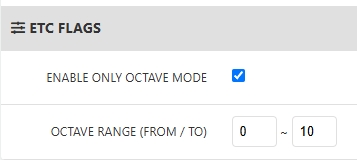
Oktavbereich einstellen (OCTAVE RANGE — FROM / TO)
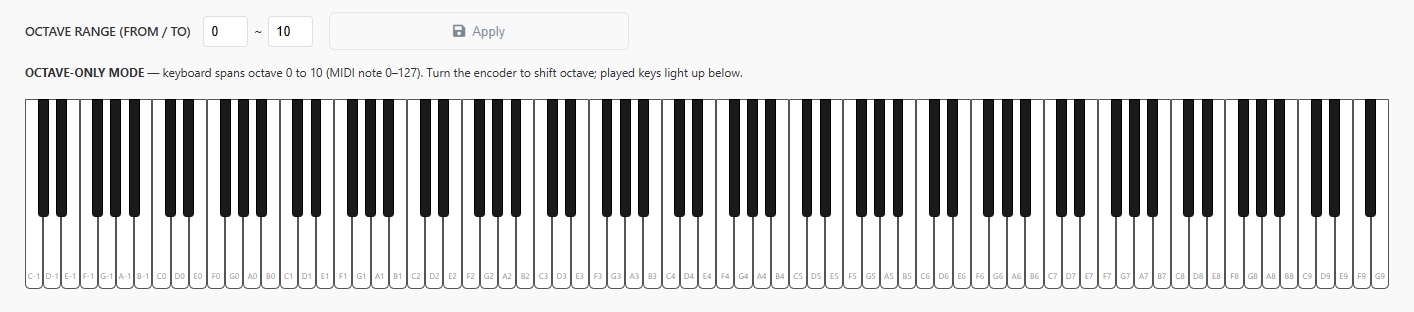
Legen Sie die niedrigste Oktave (FROM) und die höchste Oktave (TO) fest, die der Encoder erreichen kann. Drücken Sie nach dem Ändern der Werte Apply, um sie auf dem Gerät zu speichern.
Der Standardwert ist 0 – 10 und deckt den gesamten MIDI-Bereich (Noten 0–127) ab.
FROM darf nicht größer als TO sein.
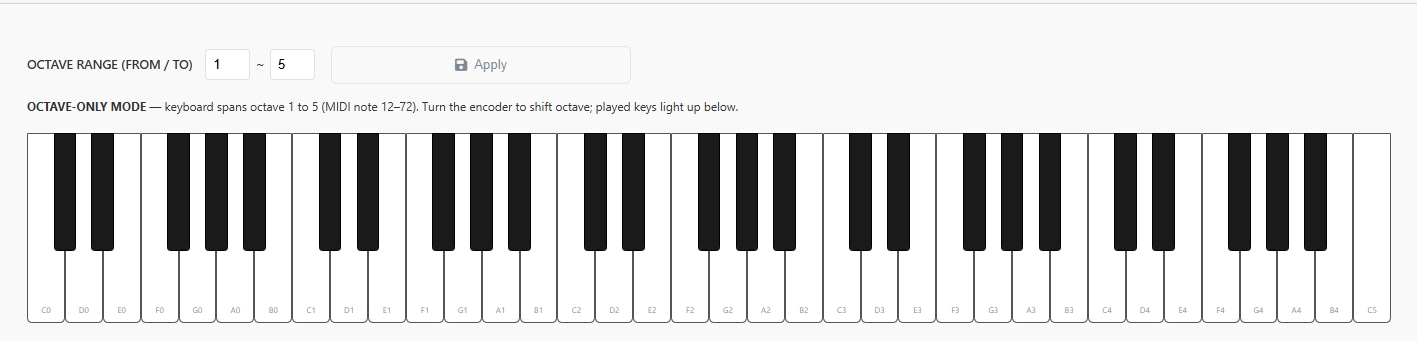
Sie können den Bereich auf genau das nötige Maß eingrenzen. Wenn Sie beim Spielen z. B. nur 5 Oktaven nutzen, müssen Sie beim Drehen des Encoders dank des begrenzten Bereichs nicht durch ungenutzte Oktaven hindurch.
OCTAVE RANGE |
Tatsächlicher Bereich |
|---|---|
0 – 10 (Standard) |
Noten 0–127 (gesamter Bereich) |
1 – 5 |
Noten 12–72 |
2 – 5 |
Noten 24–72 |
Encoder-(Knopf-)Verhalten
Drehen des Encoders im Uhrzeigersinn verschiebt um eine Oktave nach oben, gegen den Uhrzeigersinn um eine Oktave nach unten.
Genau eine Oktave pro Raste (Klick). Eine Raste überspringt nie eine Oktave und verschiebt auch nicht zu wenig.
Die Verschiebung erfolgt nur innerhalb des oben festgelegten OCTAVE RANGE, niemals unter FROM oder über TO.
Wenn Sie die Oktave wechseln, während Sie eine Taste halten, wird für die gerade klingende Note ein Note-off gesendet, sodass sie stoppt. Das verhindert eine hängende Note (stuck note) aus der vorherigen Oktave, die weiterklingt.
Anzeige der gespielten Tasten
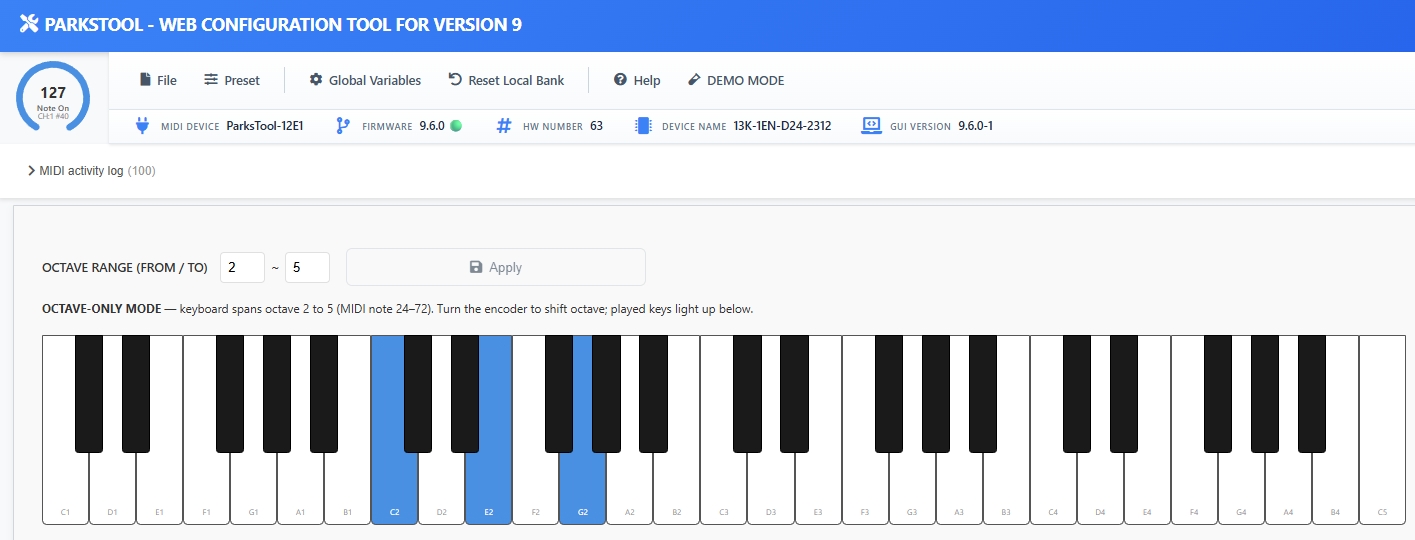
Der Web Configurator stellt die Tastatur passend zum aktuellen Oktavbereich dar. Wenn Sie eine Taste drücken, leuchtet diese blau auf, sodass Sie auf einen Blick sehen, welche Note in welcher Oktave Sie spielen. (Das Bild unten zeigt C2, E2 und G2 gleichzeitig gedrückt.)
LED-Einstellungen
Hinweis
LED-Farbanpassung ist auf bestimmte Modelle (z.B. 1ES2K) beschränkt und gilt nur für die erste Bank. Andere Bänke sind auf vordefinierte Farben festgelegt. Um alle LED-Farben auszuschalten, aktivieren Sie die DISABLE LED-Option.
Wertspeichersystem
Automatische Wertspeicherung (Firmware 8.0.11+)
Speicherzeitpunkt: Automatisches Speichern nach 60 Sekunden Inaktivität
Sofortiges Speichern: Speichert sofort beim Bankwechsel
Lebensdauer des Speichers: Ausgelegt für 100.000 Schreibzyklen
Optimierung: Doppelte Werte werden nicht geschrieben, was die Speicherlebensdauer schont
Mehrere Geräte von ParksTool
Mehrere ParksTool-Produkte können zusammen verwendet werden. Allerdings muss der Name jedes Geräts geändert werden, was durch ein Firmware-Update erreicht werden kann.
Scene Workflow — Virtual Fader / Scene Capture (Firmware 9.5)
Die 9.5-Serie baut auf dem 9.4 Scene v2-Modell auf und verfeinert DAW-Integration und Szenen-Workflow grundlegend. Die neueste Version ist 9.5.12.
Die Kernidee dieser Version: „reibungslos zwischen DAW-Werten und Geräte-Szenen wechseln“. Während eines Live-Setups oder einer Mix-Session können Sie per DAW-Automation erzeugte Faderbewegungen direkt in eine Geräte-Szene übernehmen — oder umgekehrt eine im Gerät erstellte Szene mit einem Tastendruck an die DAW senden.
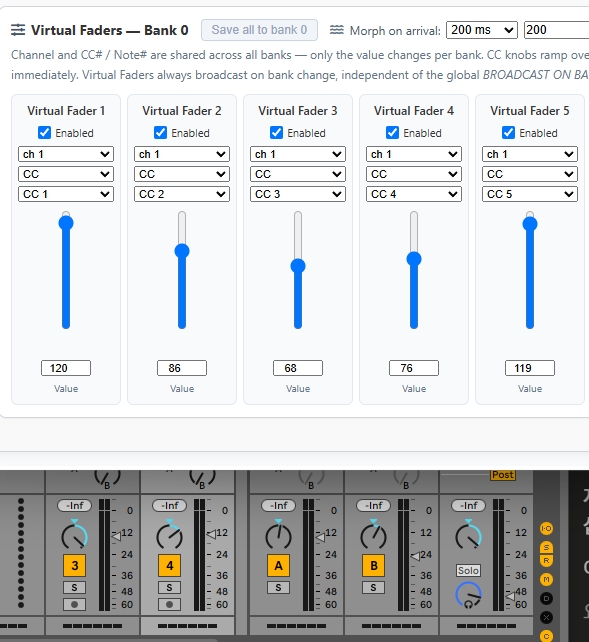
Virtual Fader — 8 virtuelle Fader im Gerät
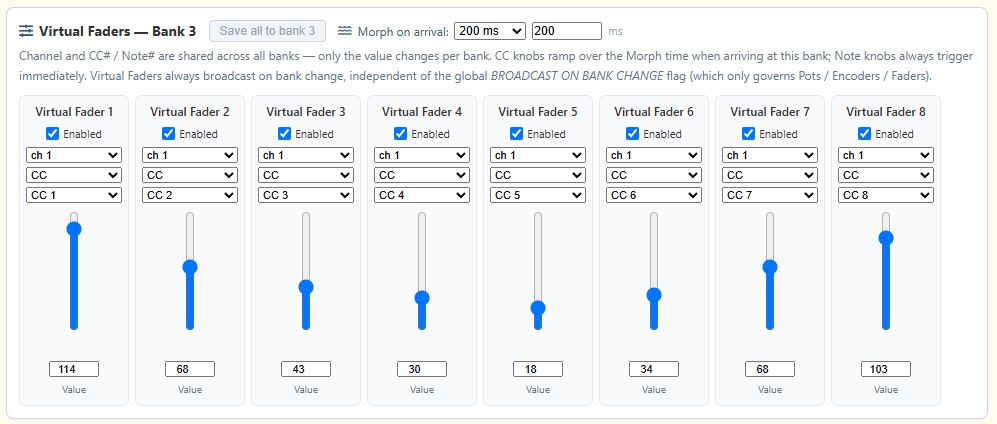
Sie können 8 virtuelle Fader im Gerät haben, auch ohne physische Fader oder Knöpfe. Das bedeutet: kleine Modelle ohne Fader (wie das 1ES2K) erhalten dieselbe Funktion, und Nutzer, die zusätzlich zu ihren physischen Fadern noch 8 weitere Kanäle brauchen, bekommen sie ebenfalls.
Jeder virtuelle Fader ist wie folgt konfiguriert:
Kanal + CC# (oder Note-Nummer) + Typ + Ein/Aus sind globale Einstellungen, die über alle Bänke geteilt werden. Einmal eingestellt, zeigt der Fader von jeder Bank aus auf dasselbe Ziel. Beispiel: VF#1 = Kanal 1 / CC 7 (Volume) — dann bedeutet VF#1 in jeder Bank immer „Volume von Kanal 1“.
Der Wert wird pro Bank gespeichert. Eine Bank ist eine Szene, also hat jede Szene ihre eigenen 8 Fader-Positionen. Beispiel: Bank 0 VF#1 = 80 (Verse-Lautstärke), Bank 1 VF#1 = 110 (Chorus-Lautstärke).
Beim Bank-Wechsel (= Szenenwechsel) werden alle 8 Werte dieser Bank gleichzeitig an die DAW gesendet. Ein einziger Tastendruck schaltet 8 Parameter gleichzeitig um — EQ, Lautstärke, Send, Panning, usw.
Typische Anwendungsmuster:
Live-Auftritte: Jedem Song eine eigene Bank mit EQ/Lautstärke/Effekt-Set zuweisen. Bei Übergängen reicht ein BANK +, um alle Kanäle gleichzeitig neu zu konfigurieren.
DJ-Sets: Vier Bänke mit jeweils unterschiedlichen Kanal-Mixen. Mit einem Tastendruck die gesamte Stimmung wechseln, passend zum Set-Verlauf.
Studio-Mixing: EQ + Lautstärke + Send-Kombinationen für Verse / Chorus / Bridge desselben Tracks pro Bank speichern und schnell vergleichen.
Virtueller Controller: Auch auf Modellen ohne physische Fader dienen die 8 virtuellen Fader als virtuelle Mixing-Oberfläche.
Konfigurieren Sie im Virtual-Fader-Bereich des Web Configurators Kanal und CC#, ziehen Sie dann die Schieberegler in jeder Bank auf die gewünschten Werte — fertig ist die Szene dieser Bank.
Per-bank morph time — sanfte Szenenübergänge
Statt dass virtuelle Fader-Werte beim Bank-Wechsel abrupt springen, können Sie sie sanft überblenden lassen. Die DAW empfängt eine Sequenz linear interpolierter Zwischenwerte als CC-Nachrichten, sodass Lautstärke / EQ auf der DAW-Seite natürlich fließt statt zu zucken.
Die Übergangszeit lässt sich pro Bank separat einstellen. Zum Beispiel:
Bank 0 → Bank 1: 100 ms (effektiv sofort, vermeidet aber Click-Pop)
Bank 1 → Bank 2: 1500 ms (langsamer Build-up)
Einstellungs-Leitfaden:
0 ms: Sofortiger Sprung. Gut für schnelle Set-Wechsel ohne DAW-Automation.
50–100 ms: Klingt für das menschliche Ohr sofort, vermeidet aber Click/Pop-Geräusche. Sicherer Standardwert.
250–500 ms: Sanftes Fade. Natürliche Übergänge innerhalb eines Songs.
1000–3000 ms: Langsamer Build-up / Down. Für Song-zu-Song-Übergänge live, Stimmungswechsel.
Mehrere Sekunden oder mehr: Allmähliche Veränderung. Ambient, Filmmusik, Bühnen-Soundeffekte usw.
Geben Sie ms direkt ein oder wählen Sie ein Preset (250 / 500 / 1000 / 2000 usw.). 0 bedeutet sofortiger Sprung; positive Werte bedeuten lineare Interpolation über die angegebene Dauer.
Scene Capture — vom DAW gesendete Werte in eine Szene übernehmen (9.5.12+)
Die größte Änderung der 9.5-Serie — die Funktion, die den bidirektionalen Fluss zwischen Gerät und DAW vervollständigt.
Bisher war nur die Richtung Gerät → DAW sinnvoll: Fader bewegen, DAW empfängt den Wert. Ab 9.5.12 wird auch die Richtung DAW → Gerät sinnvoll. Wenn eingehende Nachrichten (von einer DAW-Automation, einem anderen MIDI-Controller oder einer anderen DAW) zum Kanal/CC eines Virtual Fader passen, wird der Wert im Gerät erfasst.
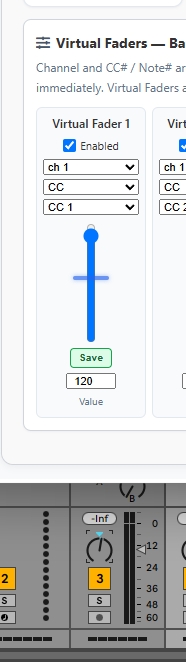
Visuelle Darstellung: Neben dem Schieberegler im Web Configurator blinkt ein blauer Ghost-Balken im Sekundentakt und zeigt den „vom DAW gesendeten Wert“. Der eigentliche Slider-Griff zeigt weiterhin den in der Bank gespeicherten Wert; der Ghost schwebt separat daneben. Auf einen Blick:
Slider-Griff (der schwarze Griff): der in dieser Bank dauerhaft gespeicherte Wert
Ghost-Balken (das blaue Blinken): der Wert, den die DAW gerade gesendet hat (noch nicht gespeichert)
Der Ghost erscheint nur, wenn die beiden Werte unterschiedlich sind, und verschwindet automatisch, sobald sie übereinstimmen.
Speichern (Commit):
Sie können den Ghost-Wert auf zwei Arten dauerhaft in die Szene der aktuellen Bank speichern:
Save-Schaltfläche neben dem Slider: speichert nur diesen einen Fader (die anderen 7 bleiben unverändert)Save all to bank N-Schaltfläche oben auf der Karte: speichert alle 8 geänderten Fader auf einmal
Wenn Sie nicht speichern, blinkt der Ghost weiterhin als Live-Anzeige. Beim Bank-Wechsel wird der Ghost zurückgesetzt — speichern Sie also vor dem Wechsel, wenn Sie den erfassten Zustand behalten möchten.
Praktischer Ablauf (aus Sicht des DAW-Nutzers):
Im Web Configurator die Routings aller 8 Virtual Fader einrichten (z. B.: VF#1 = Kanal 1 CC 7).
Bei geöffnetem Web Configurator DAW-Automation abspielen oder passende Kanal-/CC-Werte von einem externen MIDI-Controller senden.
Neben den passenden VFs beginnen Ghost-Balken zu blinken — Sie sehen den vom DAW gesendeten Wert sofort.
Gefällt es Ihnen? Klicken Sie
SaveoderSave all to bank N. Der Slider-Griff springt an die Ghost-Position, und der Wert wird in den EEPROM geschrieben — überlebt Neustarts und zukünftige Sessions.
Anwendungsbeispiele:
Sie haben eine EQ-Kombination in der DAW-Automation gefunden, die Ihnen gefällt → Während der Wiedergabe ein einziger Klick auf
Save all to bank 2speichert die 8 Fader-Positionen als Szene der Bank 2. Im nächsten Auftritt / in der nächsten Session sendet ein Wechsel zu dieser Bank denselben EQ sofort wieder aus.Eine spontan in der Live-Show entstandene Fader-Position bewahren →
Saveneben dem Fader klicken. Nur dieser eine Slot wird aktualisiert; die anderen bleiben unangetastet.Einen einzelnen Moment einer DAW-Automationskurve erfassen → Zeichnen Sie eine präzise Automationskurve, ziehen Sie dann einen bestimmten Moment daraus in eine Geräte-Szene. Danach reicht ein Tastendruck, um diesen Moment sofort wieder abzurufen.
Setup eines anderen MIDI-Controllers ins Gerät übernehmen → Übertragen Sie Einstellungen, die Sie an einem großen Mixer oder einem anderen Controller erstellt haben, in die 8 Szenen Ihres ParksTool-Geräts und tragen Sie nur das kleine Gerät mit sich.
Automations-Experimente / Lernen → Probieren Sie per DAW-Automation aus, welche Werte zu welchen Songabschnitten passen, und übernehmen Sie nur die gelungenen Kombinationen in die Geräte-Bänke. Nur die geglückten Ergebnisse bleiben dauerhaft erhalten.
Bank Shift Keys Preset (9.5.12+)
Damit der oben beschriebene Scene-Workflow praktisch ist, müssen die BANK -/+ Tasten in jeder Bank funktionieren. Andernfalls stecken Sie eventuell in einer Bank fest, in der diese Tasten nicht wirken.
Ein Klick auf Preset → Bank Shift Keys (all banks) im Web Configurator konfiguriert die letzten zwei KEYs des Geräts (vorletzte = BANK -, letzte = BANK +) automatisch als BANK_FEATURE und wendet diese Einstellung auf alle Bänke an.
Warum die letzten zwei Tasten: Die ersten beiden Tasten sind in der Regel mit den am häufigsten genutzten Noten / CCs belegt, daher ist es naheliegend, die selten genutzten Tasten am Ende fürs Bank-Schalten zu reservieren. Auf einem Gerät wie dem 1ES2K (2 Tasten insgesamt) werden beide Tasten zu BANK -/+.
Da KEY-Einstellungen pro Bank gespeichert werden, war zuvor möglich, dass eine BANK-Taste in einer Bank funktioniert, in einer anderen aber etwas anderes tut — verwirrend. Dieses Preset fixiert beide Tasten mit einem Klick als BANK -/+ in jeder Bank.
Verifikation nach der Anwendung: Wechseln Sie zu jeder Bank und prüfen Sie im Web Configurator, dass die letzten zwei Tasten auf BANK_FEATURE mit 113 (BANK -) bzw. 114 (BANK +) gesetzt sind.
Erste Schritte — Ihre erste Szene erstellen
Wenn Scene v2 neu für Sie ist, folgen Sie dieser Reihenfolge.
Auf Firmware 9.5.12 aktualisieren und den Configurator-Tab im ParksTool Uploader oder config.parkstool.com öffnen.
Unter Global Variables → BANK FLAGS die Option „Broadcast on Bank Change“ aktivieren. So werden Werte beim Bank-Wechsel automatisch gesendet.
Auf der Virtual Fader-Karte das Routing für VF#1 bis VF#8 einrichten. Beispiel:
VF#1 = Kanal 1 / CC 7 (Volume)
VF#2 = Kanal 1 / CC 10 (Pan)
VF#3 = Kanal 1 / CC 11 (Expression)
VF#4–8 = beliebiger anderer Kanal / CC
Szene für Bank 0 erstellen: VF-Slider auf die Zielwerte ziehen.
Mit der BANK +-Taste (oder der BANK +-Schaltfläche im Web Configurator) zu Bank 1 wechseln. Die VF-Slider beginnen bei 0 — Bank 1 mit anderen Werten konfigurieren.
Schritte 4–5 wiederholen, um die Bänke bis etwa Bank 4 zu füllen.
Auf Preset → Bank Shift Keys (all banks) klicken. Die letzten zwei Tasten arbeiten nun in jeder Bank als BANK -/+.
Test: Mit den letzten zwei Tasten die Bänke wechseln. Prüfen, dass die DAW die Werte jeder Bank sofort (oder per Morph-Time sanft übergeblendet) empfängt.
(Optional) Die Übergangszeit pro Bank über Morph time anpassen.
(Optional) Mit Scene Capture Ergebnisse aus der DAW-Automation übernehmen und die Szenen verfeinern.
Kleinere Verbesserungen
Encoder-LED-Ring aktualisiert sich sofort beim Bank-Wechsel (9.5.8+): Beim Bank-Wechsel wird die LED sofort auf die Position des letzten Werts der neuen Bank gezeichnet. Zuvor zeigte sie die Position der alten Bank, bis der Nutzer den Knopf leicht drehte.
Web Configurator Heartbeat (9.5.4+): Solange der Web Configurator geöffnet ist, sendet er alle 30 Sekunden ein Signal, um das Gerät im „Web-Modus“ zu halten. In dieser Zeit pusht das Gerät automatisch Live-Werte der Virtual Fader, sodass der oben beschriebene Scene-Capture-Fluss reibungslos läuft.