詳細設定
この文書では、ParksTool製品の詳細設定オプションについて説明します。
エンコーダー設定
エンコーダー解像度(デフォルト値:4)
1クリック(ディテント)ごとに何ステップ送信するかを設定します。
ディテントタイプは1を推奨します。
なめらかな回転式は4を推奨します。
ディテントタイプは1ディテントごとに手で感じることができます。その都度1つの信号を送信するには1を推奨します。
つまり、解像度は1ディテント角度ごとにいくつの値を送信するかについてのものです。
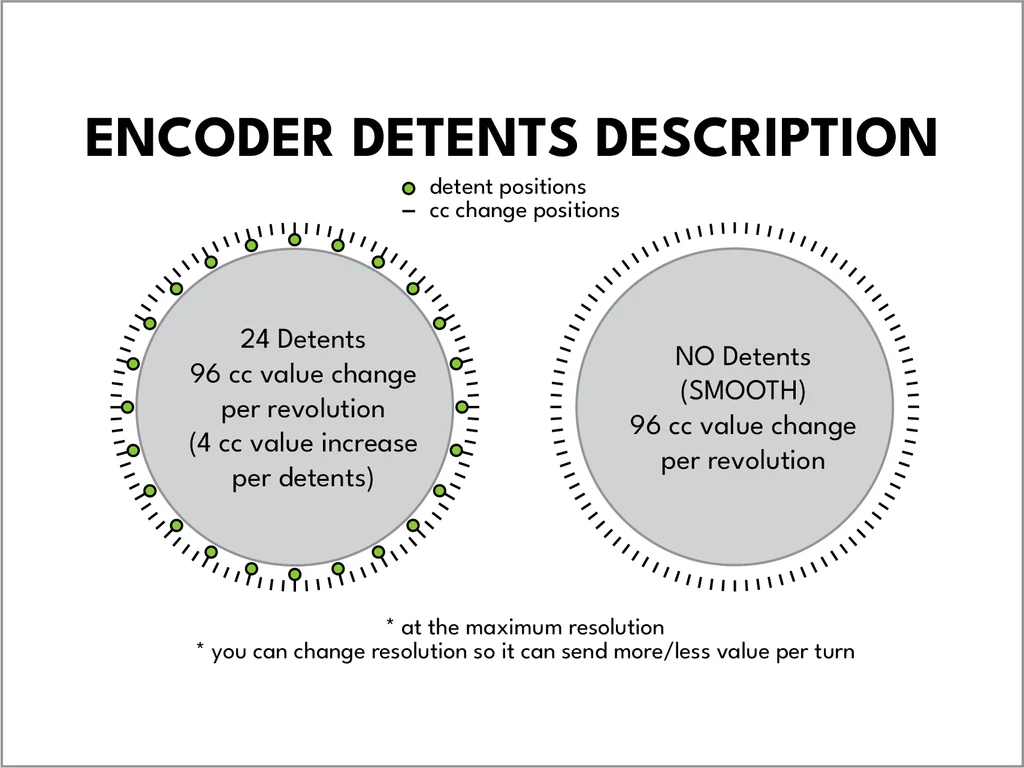
上記の画像は、Accelerationを全く使用しない場合を基準としたエンコーダーの解像度の関係を示しています。
エンコーダー加速レベル(デフォルト値:8)
エンコーダーを速く回すほど、より多くの値が送信されます。0に設定するとこの機能がオフになります。
ポテンショメーター / フェーダー設定
スムースフィルターレベル(デフォルト値:4)
入力値を複数回累積して平均を出して送信します。
値が大きいほどより滑らかに動作しますが、反応速度が遅くなる可能性があります。
何も操作していないときでもMIDIメッセージが送信される場合は、この値を上げることをお勧めします。
ディバイダー(デフォルト値:10)
入力範囲をこの数値で割って、最小〜最大位置まで該当回数だけ値が送信されます。
例えば3に設定すると3回値が送信されます。ピザを何等分にするかを決めるのと同じです。
注意:MIDI Normal / Pitchbendモードには影響しません。
Expression Pedal Deadzone Low (Default: 30, Firmware 9.0.3+)
Expression pedal only. If the value does not go all the way down to 0 when the pedal is fully pressed down, increase this value to compensate.
Expression Pedal Deadzone High (Default: 40, Firmware 9.0.3+)
Expression pedal only. If the value does not go all the way up to 127 when the pedal is fully pressed up, increase this value to compensate.
CC / NOTE範囲設定
最小値(デフォルト値:0)
ノブ、フェーダー、エンコーダーの最小値を設定します。例えば最小値を10にしたい場合は、この値を10に指定してください。
最大値(デフォルト値:127)
送信可能な最大値。もし100までしか必要でない場合は100に設定可能です。
一般フラグ
DEEJ有効化(デフォルト値:無効)
Deej互換シリアルメッセージを送信します。システムパフォーマンスに影響する可能性があります。
警告
Deej support has been completely removed as of firmware 9.3.0. This setting no longer has any effect. To continue using Deej, please use firmware 9.2.x or earlier.
LED無効化(1ES2K専用、デフォルト値:無効)
リソース節約のためにLEDをオフにできます。
TRS OUT無効化(デフォルト値:無効)
TRS MIDI出力をオフにできます。デフォルトでは常にオンになっています。
IGNORE MIDI IN
ファームウェア 9.0.2+ で追加された機能です。外部アプリケーションからデバイスに送信されるMIDIメッセージを無視します。
Bank関連フラグ
BANKループ有効化(デフォルト値:無効)
Bankを増加/減少させて範囲を超えると、再び最初のBankに循環します。
アンチジャンプ有効化(デフォルト値:無効)
ポテンショメーター/フェーダー専用。Bankを変更したときに前の位置を記憶し、その位置に到達するまではMIDIメッセージを送信しません(値ジャンプ防止機能)。
オクターブオンリーモード有効化(デフォルト値:無効)
13鍵キーボード(13K1ES-D24)で、エンコーダーによりキーボード全体をオクターブ単位で上下に移動させ、13鍵だけで全オクターブを演奏できるようにするモードです。ファームウェア 9.6.0 から Web Configurator の Global Variables → ETC FLAGS にあります。詳しい動作は オクターブ専用モード (Octave-Only Mode) セクションを参照してください。
BURST MODE (Default: Disabled)
When enabled, messages registered across multiple Banks are bundled and sent together. Transmitted from the highest Bank down to the lowest Bank.
For example, set MSB/LSB (MIDI Custom) on Bank 1 and Program Change on Bank 0. When a key is pressed, MSB/LSB will be sent first, followed by the Program Change.
Can also be used to create chords.
Cannot be used together with ENABLE ONLY OCTAVE MODE.
オクターブ専用モード (Octave-Only Mode)
このモードは 13 鍵キーボード製品(13K1ES-D24 — 13 鍵 + エンコーダー 1 個)向けです。13 鍵は 1 オクターブを少し超える範囲しかカバーできませんが、このモードをオンにすると エンコーダーがキーボード全体をオクターブ単位で上下に移動 させ、13 鍵だけで MIDI 全音域(ノート 0–127)を演奏できます。
このモードでは バンク機能はオフになり、エンコーダーがオクターブ移動を担当します。
オンにする方法
Web Configurator の Global Variables → ETC FLAGS で ENABLE ONLY OCTAVE MODE にチェックを入れます。
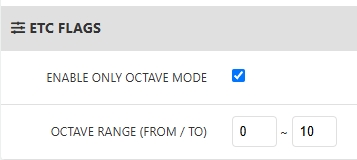
オクターブ範囲の設定 (OCTAVE RANGE — FROM / TO)
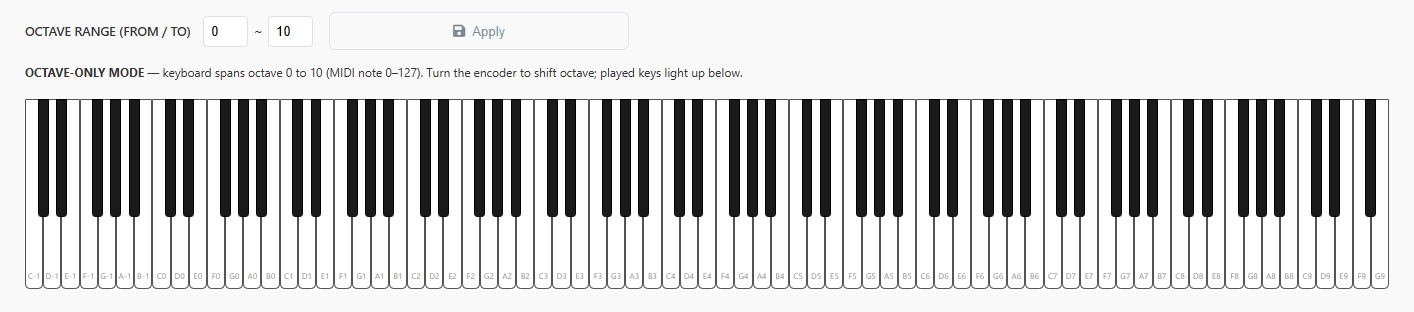
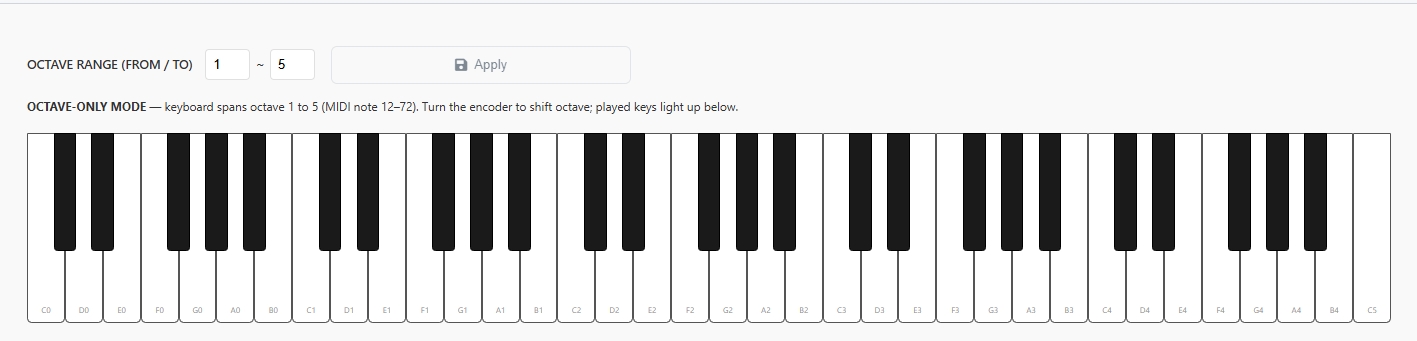
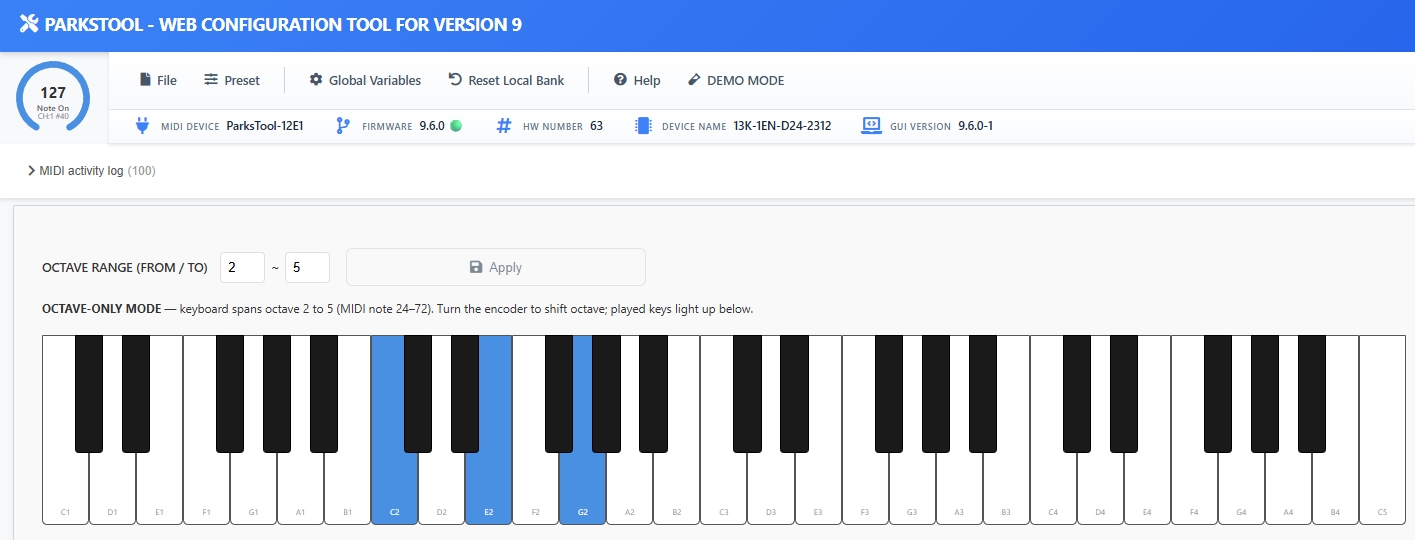
エンコーダーで移動できる 最も低いオクターブ(FROM) と 最も高いオクターブ(TO) を設定します。値を変更したら Apply を押してデバイスに保存します。
デフォルトは 0 ~ 10 で、MIDI 全音域(ノート 0–127)をすべてカバーします。
FROM は TO より大きくできません。
必要な分だけ範囲を狭めることができます。例えば演奏に 5 オクターブしか使わない場合、範囲を制限しておけば、エンコーダーを回すときに使わないオクターブを通り過ぎずに済みます。
OCTAVE RANGE |
実際の音域 |
|---|---|
0 ~ 10 (デフォルト) |
ノート 0–127 (全音域) |
1 ~ 5 |
ノート 12–72 |
2 ~ 5 |
ノート 24–72 |
エンコーダー(ノブ)の動作
エンコーダーを 右に回すと 1 オクターブ上へ、左に回すと 1 オクターブ下へ 移動します。
1 ディテント(カチッ)ごとにちょうど 1 オクターブ 動きます。1 ノッチ回したのにオクターブが飛んだり、足りなかったりすることはありません。
上で設定した OCTAVE RANGE の範囲内でのみ 移動し、FROM より下や TO より上には行きません。
キーを押したままオクターブを変えると、その瞬間に鳴っていたノートに note off が送られて停止します。 これにより、前のオクターブの音が鳴り続ける stuck note(消えない音)が発生しません。
演奏中の鍵盤の表示
Web Configurator は現在のオクターブ範囲に合わせて鍵盤を画面に表示します。キーを押すとその鍵盤が青く点灯し、今どのオクターブのどの音を演奏しているか一目で確認できます。(下の図は C2・E2・G2 の 3 鍵を同時に押した様子です。)
LED設定
注意
LED色のカスタマイズは特定のモデル(例:1ES2K)に限定され、最初のBankでのみ適用されます。他のBankは事前定義された色に固定されます。すべての色LEDをオフにするには、DISABLE LEDオプションを有効にしてください。
値保存システム
自動値保存(ファームウェア 8.0.11+)
保存タイミング: 値変更後、60秒非アクティブで自動保存
即時保存: バンク変更時に即時保存
メモリ寿命: 100,000回の書き込みサイクルに対応
最適化: 重複する値は書き込まれないため、メモリ寿命を維持します
ParksToolの複数デバイス
ParksTool製品を複数接続して使用できます。ただし、各デバイスの名前を変更する必要があり、これはファームウェアアップデートを通じて行うことができます。
Scene Workflow — Virtual Fader / Scene Capture (ファームウェア 9.5)
9.5 シリーズは 9.4 の Scene v2 モデルの上に DAW 連携 と シーン運用 を本格的に磨き上げた流れです。最新は 9.5.12 です。
このバージョンの中心思想は 「DAW が送る値とデバイスのシーンをシームレスに行き来する」 ことです。ライブセットアップやミックス作業中に DAW オートメーションで作ったフェーダーの動きをそのままデバイスのシーンとして取り込むこともでき、逆にデバイスで作ったシーンをワンキーで DAW に送出することもできます。
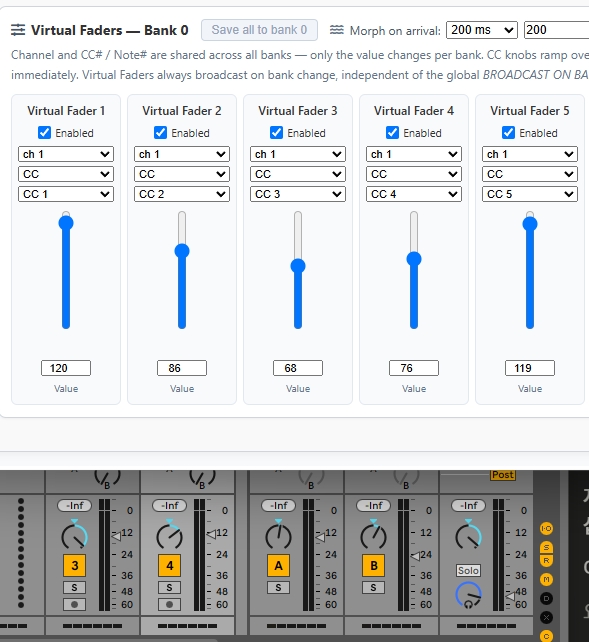
Virtual Fader — デバイス内の仮想フェーダー 8 本
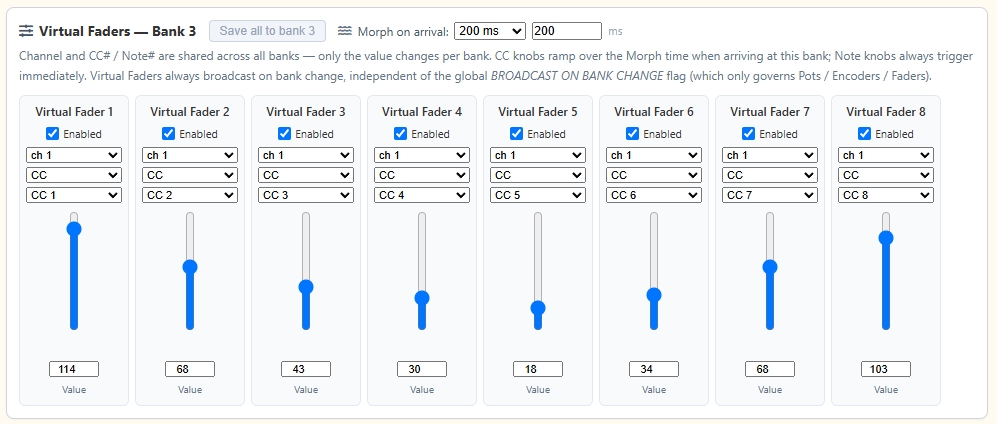
物理フェーダーやノブがなくてもデバイス内に 8 本の仮想フェーダー を持てます。つまり 1ES2K のようにフェーダーを持たない小型モデルでも、また物理フェーダーに加えて8 つの追加チャンネル が必要なユーザーにも同じように使えます。
各仮想フェーダーは次のように構成されます。
チャンネル + CC# (またはノート番号) + タイプ + on/off をすべてのバンクで共通 で持ちます。一度設定すればどのバンクからも同じ対象を指します。例: VF#1 を Channel 1 / CC 7 (Volume) に設定すれば、全バンクで VF#1 は常に「Channel 1 の Volume」を意味します。
値はバンクごとに別々 に保管します。バンクがそのままシーンであり、シーンごとに8 本のフェーダー位置が異なる形になります。例: バンク 0 の VF#1 = 80 (verse の音量)、バンク 1 の VF#1 = 110 (chorus の音量)。
バンク (= シーン) を切り替えると、そのバンクの 8 つの値が一度に DAW へ送出されます。ワンキーで EQ・ボリューム・センド・パンニングなど 8 つのパラメーターを同時に切り替えられるということです。
代表的な活用パターン:
ライブ演奏: 曲ごとに EQ / ボリューム / エフェクトのセットを 1 つのバンクにマッピング。曲間のトランジションで BANK + を一度押すだけで全チャンネルを同時に再構成。
DJ セット: 4 つのバンクにそれぞれ異なるチャンネルミックスを設定。曲の進行に合わせてワンキーで雰囲気を切り替え。
スタジオミックス: 同じトラックの verse / chorus / bridge ごとの EQ + ボリューム + センド の組み合わせをバンク別に保管し、素早く A/B 比較できます。
仮想コントローラー: フェーダーを持たないモデルでも 8 本の仮想フェーダーが仮想ミキシングサーフェスとして機能します。
Web Configurator の Virtual Fader カードでチャンネルと CC# を設定し、各バンクでスライダーを目的の値にドラッグすれば、そのバンクのシーンが完成します。
Per-bank morph time — 滑らかなシーン遷移
バンク切り替え時に仮想フェーダーの値を新しいバンクの値に 急に飛ばす のではなく 滑らかに遷移 させられます。DAW が受信する CC メッセージはその時間の間に線形補間された中間値が順次送信されるため、DAW 側のボリュームや EQ が一気に跳ねず自然に流れます。
遷移時間は バンクごと に別々に設定できます。例えば:
バンク 0 → バンク 1: 100 ms (実質瞬時だが click pop を防止)
バンク 1 → バンク 2: 1500 ms (ゆっくりとビルドアップ)
設定ガイド:
0 ms: 瞬時にジャンプ。DAW オートメーションなしの素早いセット切替に最適。
50–100 ms: 人の耳には瞬時に聞こえるが、クリック / ポップノイズを防止。安全なデフォルト値。
250–500 ms: 滑らかなフェード。曲中の自然なトランジション。
1000–3000 ms: ゆっくりとビルドアップ / ダウン。ライブ演奏での曲間の遷移、雰囲気の切替に。
数秒以上: 漸進的な変化。アンビエント / 映画音楽 / ステージ効果音など。
ms 単位で直接入力するか、プリセット (250 / 500 / 1000 / 2000 など) を選択。0 なら瞬時ジャンプ、正の値ならその時間で線形補間して遷移します。
Scene Capture — DAW から届いた値をシーンに吸収 (9.5.12+)
9.5 シリーズで最大の変化 — デバイスと DAW の双方向フローを完成させる機能です。
従来はデバイス → DAW 方向だけが意味を持っていました。スライダーを動かすと DAW が受信する形です。9.5.12 から DAW → デバイス方向にも意味が生まれます。DAW のオートメーション再生、別の MIDI コントローラーの動き、あるいは別の DAW の出力などから Virtual Fader のチャンネル / CC と一致するメッセージが届くと、その値がデバイス内部で捕捉されます。
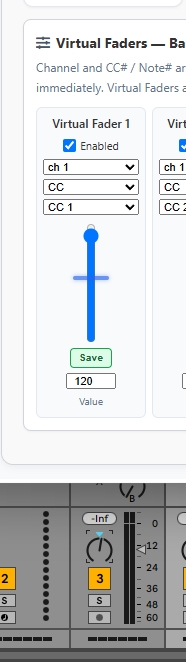
視覚表現: Web Configurator のスライダーの隣で 青いゴーストバーが約 1 秒周期で点滅 し、「DAW から届いた値」を示します。スライダーの thumb 自体はバンクに保存された値を指し、ghost はその隣に別に浮かびます。一目で:
slider thumb (黒いハンドル): このバンクに永続保存された値
ghost bar (青い点滅): DAW がたった今送った値 (未保存)
2 つの値が異なる時だけ ghost が現れ、一致すると自動的に消えます。
保存 (commit):
ghost の値を現在のバンクのシーンに永続保存する方法は 2 つあります。
スライダー横の
Saveボタン: そのフェーダー 1 本だけ保存 (他の 7 本はそのまま)カード上部の
Save all to bank Nボタン: 変更された 8 本全てを一度に保存
保存しなければ ghost は点滅を続けライブ状態のまま残ります。バンクを切り替えると ghost はリセット されるので、保存したい状態ならバンク切替前に保存してください。
実際の流れ (DAW ユーザーの視点から):
Web Configurator で Virtual Fader 8 本のルーティングを設定 (例: VF#1 = Channel 1 CC 7)。
Web Configurator を開いたままで DAW のオートメーションを再生、または外部 MIDI コントローラーから該当チャンネル / CC を送出。
マッチした VF の隣で ghost バーが点滅を始めます — DAW が送った値がすぐに見えます。
気に入ったら
SaveまたはSave all to bank Nをクリック。スライダーの thumb が ghost の位置に移動し、その値が EEPROM に書き込まれます。次回起動 / セッションでも残ります。
活用例:
DAW オートメーションで気に入った EQ の組み合わせを発見 → 再生中にその 8 本のフェーダー位置を
Save all to bank 2一度のクリックでバンク 2 のシーンとして永続保存。次のライブ / セッションでそのバンクに行くだけで同じ EQ が瞬時に送出されます。ライブ中に即興で作った 1 本のフェーダー位置を保存 → そのフェーダー横の
Saveをクリック。他のフェーダーには触れず、そのスロットだけ更新されます。DAW オートメーション曲線の一瞬を捕捉 → 精密なオートメーション曲線を描いた後、その中の特定の瞬間をデバイスのシーンへ取り込みます。以降はそのワンキー入力だけでその瞬間を即座に呼び出せます。
他の MIDI コントローラーのセットアップをデバイスへ吸収 → 大きなミキサーや他のコントローラーで作った設定を ParksTool デバイスの 8 つのシーンに取り込み、小さな機器 1 台で持ち運び可能。
オートメーションの学習 / 実験 → 曲の変化に応じてどんな値を与えるべきか DAW オートメーションで試行し、うまく合う組み合わせだけをデバイスのバンクに書き込みます。試行錯誤の成果だけが永続保存される構造です。
Bank Shift Keys preset (9.5.12+)
上記の Scene フローが実用的に動くには すべてのバンクで BANK -/+ キーが動作する必要があります。そうでないと、あるバンクから次のバンクに進めず行き詰まることがあります。
Web Configurator の Preset → Bank Shift Keys (all banks) をクリックすると、デバイスの 最後の 2 つの KEY (末尾の 1 つ前 = BANK -、末尾 = BANK +) をBANK_FEATURE に自動設定し、全てのバンクに同じ設定を適用 します。
なぜ最後の 2 つのキーか: 1 つ目と 2 つ目のキーは通常、最もよく使うノート / CC が割り当てられていることが多いため、末尾のあまり使わないキー 2 つを BANK シフトに使うのが自然です。1ES2K (キー 2 つ) のような場合は 2 つのキーがそのまま BANK -/+ になります。
KEY 設定はバンクごとに別々に保管されるため、これまでは「あるバンクでは BANK キーが動くが、別のバンクでは違う動作に戻っている」という混乱がありました。このプリセットはワンクリックで全てのバンクで同じ 2 つのキーが BANK -/+ として動作するようにしてくれます。
適用後の検証: 各バンクへ移動して、最後の 2 つのキーが BANK_FEATURE / 113 (BANK -) または 114 (BANK +) に設定されているかを Web Configurator で確認できます。
はじめに — 最初のシーンを作る
Scene v2 が初めてなら、次の手順に従ってください。
ファームウェアを 9.5.12 に更新 + ParksTool Uploader の Configurator タブ、または config.parkstool.com を開く。
Global Variables → BANK FLAGS で "Broadcast on Bank Change" にチェック。バンク切替時に値が自動的に送出されるようにします。
Virtual Fader カード に行き、VF#1 〜 VF#8 のルーティングを設定。例:
VF#1 = Channel 1 / CC 7 (Volume)
VF#2 = Channel 1 / CC 10 (Pan)
VF#3 = Channel 1 / CC 11 (Expression)
VF#4–8 = お好みの他のチャンネル / CC
バンク 0 のシーン を作成: VF スライダーをお好みの値にドラッグ。
BANK + キー (または Web Configurator の BANK + ボタン) でバンク 1 へ移動。VF スライダーは 0 から始まります — バンク 1 のシーンを別の値に設定。
手順 4–5 を繰り返してバンク 4 程度まで埋める。
Preset → Bank Shift Keys (all banks) をクリック。最後の 2 つのキーが BANK -/+ として全バンクで動作します。
テスト: 最後の 2 つのキーでバンクを切り替え。DAW 側で各バンクの値が即時 (または morph time の分滑らかに) 送出されるか確認。
(任意) Morph time で各バンクの遷移時間を調整。
(任意) Scene Capture で DAW オートメーションの結果を吸収し、シーンを仕上げる。
細かい改善
エンコーダー LED リングがバンク切替で即時更新 (9.5.8+): バンクを切り替えると LED が新しいバンクの最後の値の位置に即座に描画されます。以前はユーザーがノブをわずかに回すまで古いバンクの位置を表示する違和感がありました。
Web Configurator ハートビート (9.5.4+): Web Configurator が開いている間、30 秒ごとに信号を送り、デバイスを「Web モード」状態に保ちます。この間、デバイスは Virtual Fader のライブ値を自動的に送出するため、上記の Scene Capture がスムーズに動作します。