Configuración
Este producto se puede personalizar libremente a través de la web configuration tool (https://config.parkstool.com). Para cambiar las funciones, es necesario usar la web configuration tool para modificar la configuración.
Advertencia
Las funciones del controlador MIDI (interpretación, transmisión de CC/Note, etc.) funcionan con normalidad en todas las plataformas. Sin embargo, los cambios de configuración a través del Web Configuration Tool son solo para PC.
iOS / iPadOS: Apple WebKit no admite la Web MIDI API, por lo que el Web Configuration Tool no está disponible en ningún navegador.
Para los cambios de configuración, utilice un PC (Windows o Mac) con el navegador Chrome o Edge.
Descripción general de la interfaz
Nota
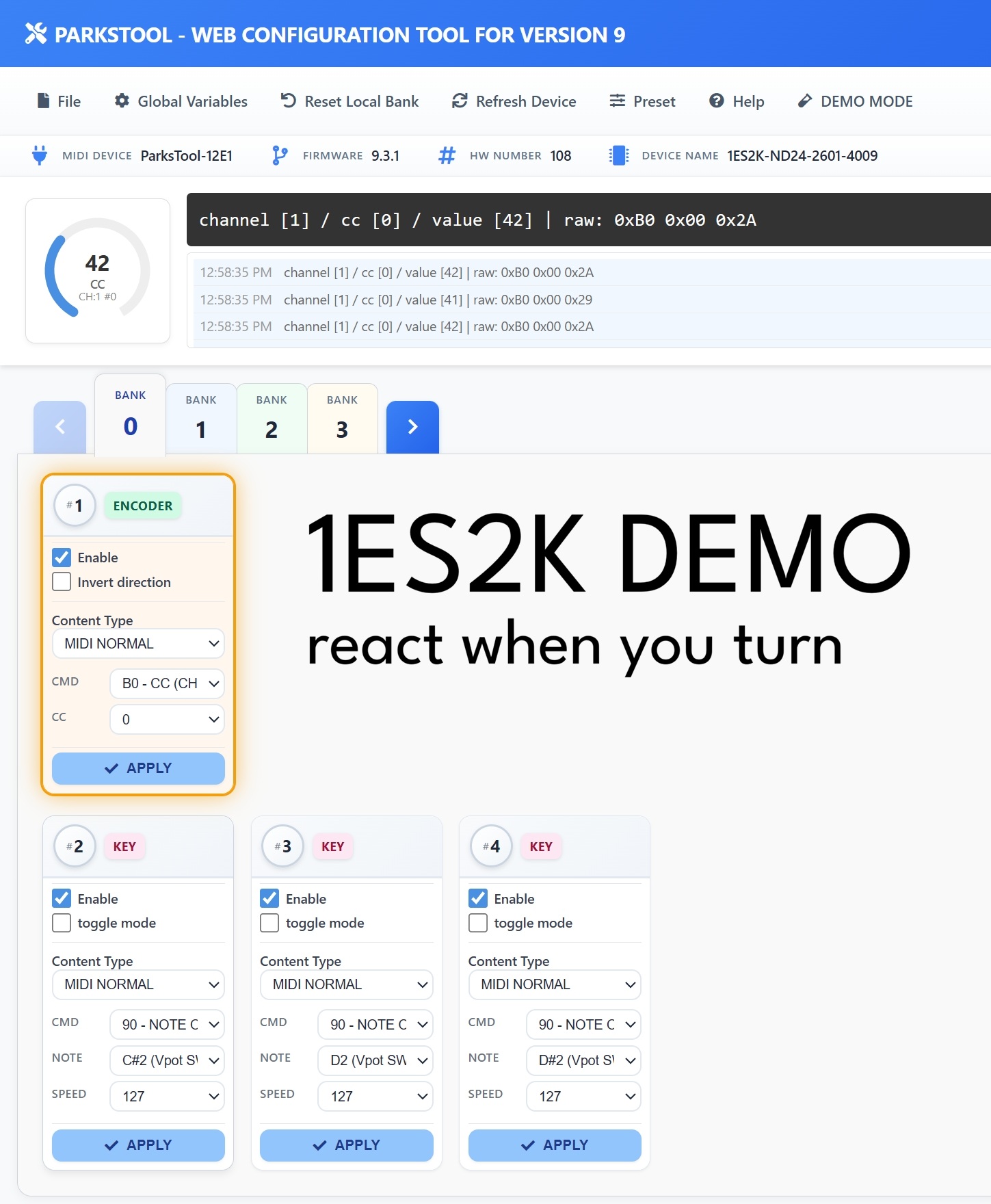
La captura de pantalla anterior es un ejemplo basado en el 1ES2K. El número y el tipo de controles mostrados (Encoders, Keys, Faders, Potentiometers) pueden variar según el producto.
La herramienta de configuración web consta de las siguientes áreas principales:
Barra de menú superior
File — Guardar/cargar archivos de configuración
Global Variables — Configuración global, incluido el número de Banks y Bank Looping
Reset Local Bank — Restablecer la configuración del Bank actual
Refresh Device — Volver a conectar el dispositivo conectado
Preset — Cargar un preajuste previamente guardado
Help — Ayuda
DEMO MODE — Permite explorar la interfaz sin un dispositivo conectado. Resulta útil para previsualizar las funciones antes de la compra o para practicar la configuración.
Barra de información del dispositivo
La información del dispositivo conectado se muestra en una sola línea:
MIDI DEVICE — El nombre del dispositivo MIDI reconocido por el ordenador (p. ej.,
ParksTool-12E1)FIRMWARE — La versión actual del firmware (p. ej.,
9.3.1)HW NUMBER — Número de serie del hardware
DEVICE NAME — Nombre de SKU del producto (p. ej.,
1ES2K-ND24-2601-4009)
Monitor MIDI
Los mensajes MIDI enviados desde el dispositivo se muestran en tiempo real. El formato es el siguiente:
channel [1] / cc [0] / value [42] | raw: 0xB0 0x00 0x2A
channel— Número de canal MIDI (1–16)cc— Número de CC (0–127)value— Valor actual (0–127)raw— Bytes MIDI realmente transmitidos (hexadecimal)
El área de registro recoge los mensajes recientes con marcas de tiempo, y el indicador circular de la izquierda muestra de forma visual el valor actual, el tipo de MIDI, el canal y el número de CC.
Pestañas de Bank
Los Banks del 0 al N se muestran como pestañas. Haga clic en una pestaña o use los botones de flecha para cambiar de Bank. La pestaña resaltada en azul es el Bank que se está editando en ese momento.
Tarjetas de control
Cada control se muestra como una tarjeta. La parte superior de cada tarjeta muestra el número de control (#1, #2, …) y una insignia de tipo (ENCODER, KEY, FADER, POTENTIOMETER, etc.).
Ajustes disponibles en cada tarjeta:
Enable — Si el control está activado
Invert direction — solo potenciómetros/faders. Invierte la dirección del valor (en los encoders está dentro de Advanced, ver abajo)
Toggle mode — Solo para Keys. Alterna entre On y Off con cada pulsación.
Content Type — Seleccione el tipo de mensaje MIDI (MIDI NORMAL, PITCHBEND, etc.)
Las tarjetas de encoder agrupan los ajustes que se usan poco en Advanced, al final de la tarjeta. Haga clic para abrirlo. Lo que tenga activado se muestra como una pequeña etiqueta junto a Advanced aunque esté cerrado (p. ej. Wrap, Push+turn), para que nunca pase por alto por qué un encoder se comporta distinto.
Push + turn = 2nd CC — firmware 9.8.0+. Ver abajo
Invert direction — invierte el sentido de giro
Wrap around (127 → 0) — firmware 9.8.6+. Ver abajo
Speed — firmware 9.8.7+. Ralentiza solo este encoder. Ver más abajo
LED Ring Style — solo 1ES2K, firmware 9.8.5+. Cómo muestra el valor el anillo LED
Después de realizar cambios, debe pulsar el botón APPLY para guardarlos en el dispositivo.
Truco
Borde naranja: La tarjeta del control que se está manipulando físicamente en ese momento se resalta con un borde naranja en tiempo real. Cuando gira un mando o pulsa una tecla, la tarjeta correspondiente se resalta, lo que permite ver de un vistazo qué control se está utilizando, algo especialmente útil durante la configuración.
Dos CC en un mismo encoder (firmware 9.8.0+)
Un encoder con pulsador puede configurarse para enviar un CC al girarlo normalmente y otro distinto al girarlo mientras se mantiene pulsado. Un solo mando cubre así dos parámetros, lo que se agradece especialmente en productos con pocos controles. Los dos CC recuerdan sus valores por separado, de modo que girar uno no arrastra al otro.
Cómo configurarlo:
En la tarjeta del encoder que quiera, abra Advanced y marque Push + turn = 2nd CC.
En la fila B de esa misma tarjeta, indique el número del segundo CC.
Pulse APPLY.
Al girar el mando se envía el CC de la fila A y, al girarlo pulsado, el de la fila B. La tarjeta se pone azul mientras lo mantiene pulsado, así ve cuál de los dos CC está activo.
También puede usar su propio canal (firmware 9.8.1+). Elija otro canal en la casilla CMD de la fila B y el segundo CC saldrá por ahí, de modo que un solo mando puede dirigirse a dos instrumentos distintos.
También funciona en 14-BIT CC (firmware 9.8.1+). Ponga Content Type en 14-BIT CC y configúrelo igual. Una diferencia: en 14 bits solo puede elegir un número de CC del 0 al 31, porque el MSB va en el número elegido y el LSB en el número 32 más alto. La pantalla de ajustes muestra la pareja, por ejemplo 20 (LSB 52).
Nota
Al activar esta función, el pulsador de ese encoder pasa a encargarse del cambio, por lo que la tarjeta de ese pulsador se vuelve gris y deja de poder editarse. Desmarque la casilla en la tarjeta del encoder para recuperarlo como tecla normal.
El valor del segundo CC no se guarda. Empieza de nuevo en 0 cada vez que enciende el dispositivo.
No se aplica a 14-BIT NRPN. NRPN ya usa, para el número de parámetro, el hueco donde tendría que ir el segundo número de CC.
Vuelta completa del encoder — Wrap around (firmware 9.8.6+)
Un encoder normalmente se detiene en 0 y 127. Con Wrap around sigue adelante: pasado 127 continúa desde 0 y por debajo de 0 continúa desde 127. Ideal para parámetros sin fin como el tono (hue), la fase o la selección de pasos.
Cómo configurarlo:
En la tarjeta del encoder, abra Advanced.
Marque Wrap around (127 → 0).
Pulse APPLY.
Se ajusta por encoder y por bank.
Disponible cuando el Content Type es MIDI NORMAL o PROGRAM CHANGE. También se aplica al segundo CC que se envía al pulsar y girar.
Si ha reducido el rango con los cut-offs de Global Variables, da la vuelta dentro de ese rango.
No se aplica a 14-BIT CC ni a PITCHBEND.
Esta opción solo aparece con firmware 9.8.6 o posterior.
Ralentizar un solo encoder — Speed (firmware 9.8.7+)
Si bajas Speed, el encoder solo envía una vez cada pocos pasos que gires. En 1/4 envía una vez cada cuatro pasos. Encoder Resolution en Global Variables se aplica a todos los encoders a la vez; Speed solo al encoder que elijas.
Es especialmente útil para atajos de teclado. Un encoder que gira suave y sin clics, como el del 8EN16K, sigue enviando un atajo 24 veces por vuelta aunque Encoder Resolution esté en 1. Es demasiado rápido para un atajo que se usa paso a paso, como un nivel de zoom. Con Speed en 1/4 son 6 veces por vuelta.
Cómo configurarlo:
En la tarjeta del encoder, abra Advanced.
En Speed, elige Normal o un valor de 1/2 a 1/8.
Pulse APPLY.
Se ajusta por encoder y por bank.
Se aplica también a los encoders que envían MIDI, no solo en KEYBOARD.
Si no está en Normal, aparece una etiqueta como
1/4 speedjunto a Advanced cerrado.Esta opción solo aparece con firmware 9.8.7 o posterior.
🔁 Información adicional sobre los Banks
De forma predeterminada se proporcionan 2 Banks, y el número de Banks se puede cambiar en la pestaña Global Variables del Web Configuration Tool.
Para el cambio de Bank se recomiendan Encoders con detentes físicos.
Cuando se activa Bank Looping, el ciclo pasa del último Bank de vuelta al primer Bank. Resulta útil en dispositivos de un solo botón.
Cada Bank requiere configuración antes de su uso.
Los productos con Potentiometer también pueden cambiar de Bank. Se recomienda configurar también los demás Banks como bank feature. De lo contrario, después de cambiar de Bank, ese elemento dejará de funcionar como bank change y pasará al modo MIDI normal.
🔢 Cambio del USB PID (cuando se usan dos dispositivos en el mismo PC)
Para conectar dos o más dispositivos ParksTool del mismo modelo a un PC al mismo tiempo, el USB PID (identificador de producto) de cada dispositivo debe ser diferente. De lo contrario, el PC los reconoce como el mismo dispositivo: uno puede no ser reconocido o las entradas pueden mezclarse.
Cómo cambiarlo:
Conecte únicamente el dispositivo que desea cambiar al PC y, a continuación, abra el Web Configuration Tool.
Abra Global Variables en la barra de menú superior.
Elija un número para usar en el apartado USB PID.
Una vez aplicado, el dispositivo se vuelve a conectar automáticamente y se reconoce con el nuevo número.
Desconecte el primer dispositivo, conecte el segundo y asigne un número diferente siguiendo el mismo procedimiento.
Nota
Cada producto ParksTool ofrece 15 números disponibles. Cuando se usan dos o más, basta con asegurarse de que cada uno tenga un número diferente.
Esta función solo está disponible en firmware 9.3.5 o posterior.
🔧 Cuando el nombre del producto se muestra incorrectamente (configurar el número de hardware)
Síntoma
Tras una actualización de firmware, el nombre del producto que se muestra en la información del dispositivo puede diferir del producto que realmente compró. Por ejemplo, un producto con dos encoders puede reconocerse con un nombre totalmente distinto (p. ej. ``1ES-ND24-2300``). Esto ocurre sobre todo en las primeras unidades fabricadas.
Causa
El dispositivo guarda un «número de perfil de producto» que indica de qué producto se trata. En unidades antiguas, este número puede no coincidir con el producto real. El hardware en sí está bien — una vez que se vuelve a establecer el perfil correcto, el nombre y la asignación de mandos/teclas se restauran para coincidir con el producto.
Cómo solucionarlo
Conecte el dispositivo por USB y abra el Web Configuration Tool.
Abra Global Variables en la barra de menú superior.
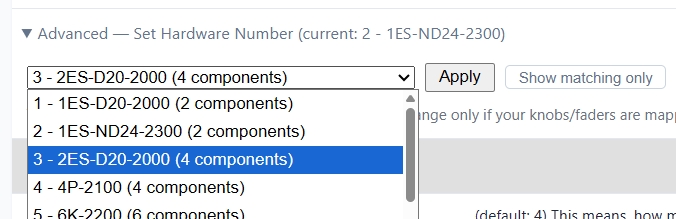
En Device information, despliegue Advanced — Set Hardware Number. Allí se muestran el número y el nombre detectados actualmente.
De forma predeterminada, solo se muestran los productos con el mismo número de componentes que su unidad. Si su producto real no está en la lista, pulse el botón Show all profiles para mostrar la lista completa.
Elija el número que corresponde a su producto real, pulse Apply y confirme. El ajuste se guarda en el dispositivo y se mantiene aunque se apague.
Por último, ejecute una vez Auto Update en el ParksTool Uploader. Instalará el firmware que corresponde al producto, y el nombre y las asignaciones volverán a la normalidad.
Nota
La mayoría de los usuarios nunca lo necesitan. Úselo solo cuando el nombre del producto mostrado no coincida con su producto real, o cuando los mandos/faders parezcan asignados incorrectamente. Si no está seguro de qué número elegir, póngase en contacto con ParksTool.
Mapeo y ajustes del usuario
✨ Funciones básicas de mapeo
A través del Web Configuration Tool se pueden mapear libremente teclas, mandos, teclas multimedia, etc.
Cuando el producto está conectado y se abre la página de configuración en un navegador web, se reconoce automáticamente.
Ajustes adicionales por componente
Cada componente (PEK) admite los siguientes ajustes además del Content Type.
Invert direction: Invierte la dirección del valor para Encoders, Potentiometers y Faders. No se aplica a las Keys.
Toggle mode: Solo para Key. Cuando está activado, cada pulsación de tecla alterna entre On y Off. (No se muestra en el modo BANK FEATURE.)
REPEAT: Disponible en los modos Keyboard / Consumer Control / Mouse. Establece cuántas veces se transmite repetidamente la entrada cuando se pulsa una tecla una vez. Por ejemplo, si se establece en 5, una sola pulsación enviará la entrada de la tecla 5 veces. Configurable de 1 a 60.